「CarPlayにアプリを追加したいのに、どこで設定するのか分からない」「iPhoneには入っているのに、車の画面に出てこない」。CarPlayを使い始めると、こうした場面によく出会います。車の画面をいくら触っても、追加のボタンは見つからないはずです。
私はガソリンスタンドの店長で、整備士の資格も持っています。自分の車はワイヤレスでCarPlayにつないでいて、乗ったらすぐつながるのが気に入っているところ。そんな私も、YouTubeを車の画面に出せずにあきらめたことがあります。
CarPlayのアプリは、車の画面ではなくiPhoneの「設定」から追加します。とはいえ、どんなアプリでも追加できるわけではありません。手順と、出てこないときの原因、YouTubeを車で見る方法まで順番にまとめました。
- 追加のやり方が分からない
- iPhoneにあるのに車に出ない
- アイコンの順番を変えたい
- YouTubeを車で見たい
iPhoneに入っとるアプリやったら、全部CarPlayに出せるんちゃうの?

そこが落とし穴なんだ。CarPlayに出せるのは、CarPlayに対応しているアプリだけなんだよ。
CarPlayのアプリ追加手順
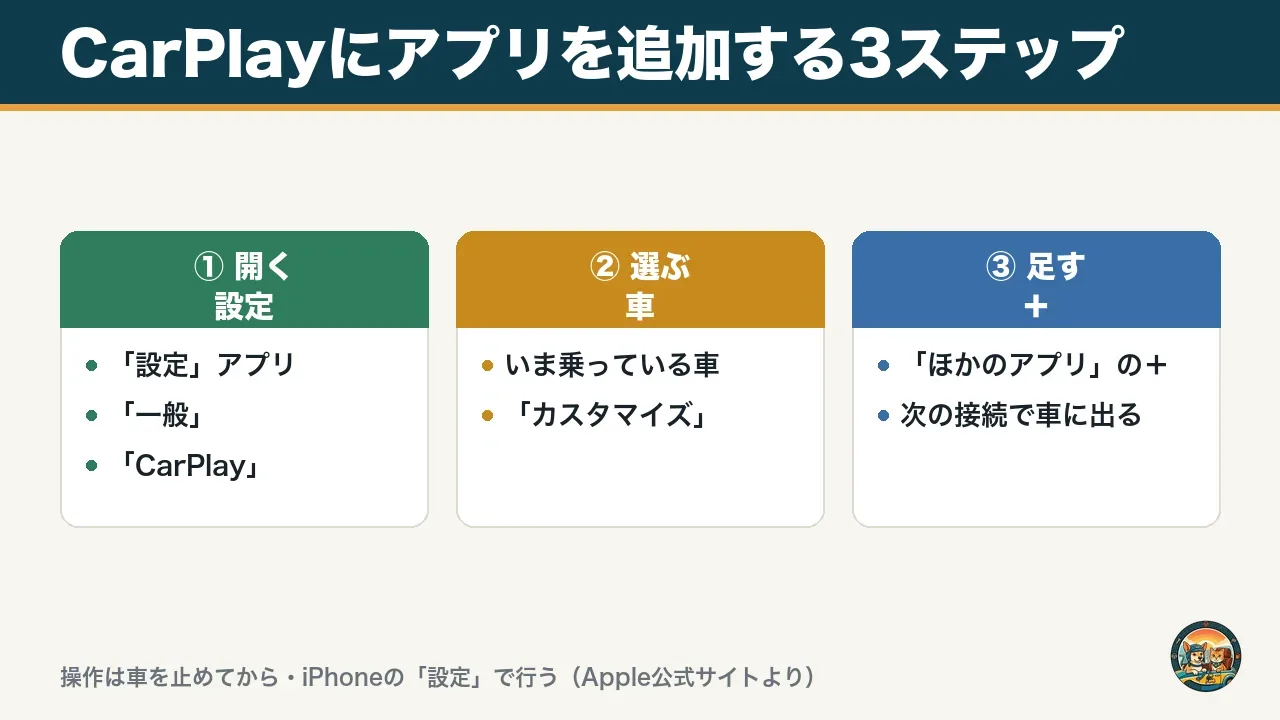
CarPlayにアプリを追加する操作は、iPhoneの「設定」アプリで行います。Appleの案内では、運転中でないときに「設定」→「一般」→「CarPlay」と進み、車を選んで「カスタマイズ」を開く流れです(Apple公式サイト)。追加した内容は、次にCarPlayにつないだときに車の画面へ反映されます。設定したのに画面が変わらなくても、壊れたわけではありません。手順を3つに分けて説明します。
設定アプリからCarPlayへ
最初に、車を止めた状態でiPhoneの「設定」を開きます。「一般」をタップすると、その中に「CarPlay」という項目。Appleも、運転中ではないときに操作するよう案内しています。信号待ちで済ませようとせず、駐車場に止めてから触ると安心です。
車を選んでカスタマイズ
「CarPlay」を開くと、これまでにつないだ車の名前が並びます。いま乗っている車を選んで「カスタマイズ」をタップしてください。画面の上には車に表示中のアプリ、下には「ほかのアプリ」が並ぶ形です。追加したいアプリは、下の「ほかのアプリ」の中にあります。
| 順番 | iPhoneでの操作 | ひとこと |
|---|---|---|
| 1 | 「設定」を開く | 車を止めてから |
| 2 | 「一般」→「CarPlay」 | 「一般」の中にある |
| 3 | 車の名前を選ぶ | いま乗っている車 |
| 4 | 「カスタマイズ」 | 表示中とほかのアプリが並ぶ |
| 5 | 「ほかのアプリ」の+ | 次の接続で車に出る |
+を押して次の接続で反映
「ほかのアプリ」から、追加したいアプリの横にある「+」をタップすると、上の表示中のリストに移ります。変更が車の画面に出るのは、次にCarPlayにつないだときです。すぐに確かめたいときは、車のエンジンを一度切ってかけ直すと早いです。
車の画面をいくら触っても出てけえへんかったんは、iPhoneの側で設定するもんやったからか。
CarPlayのアプリ並べ替え
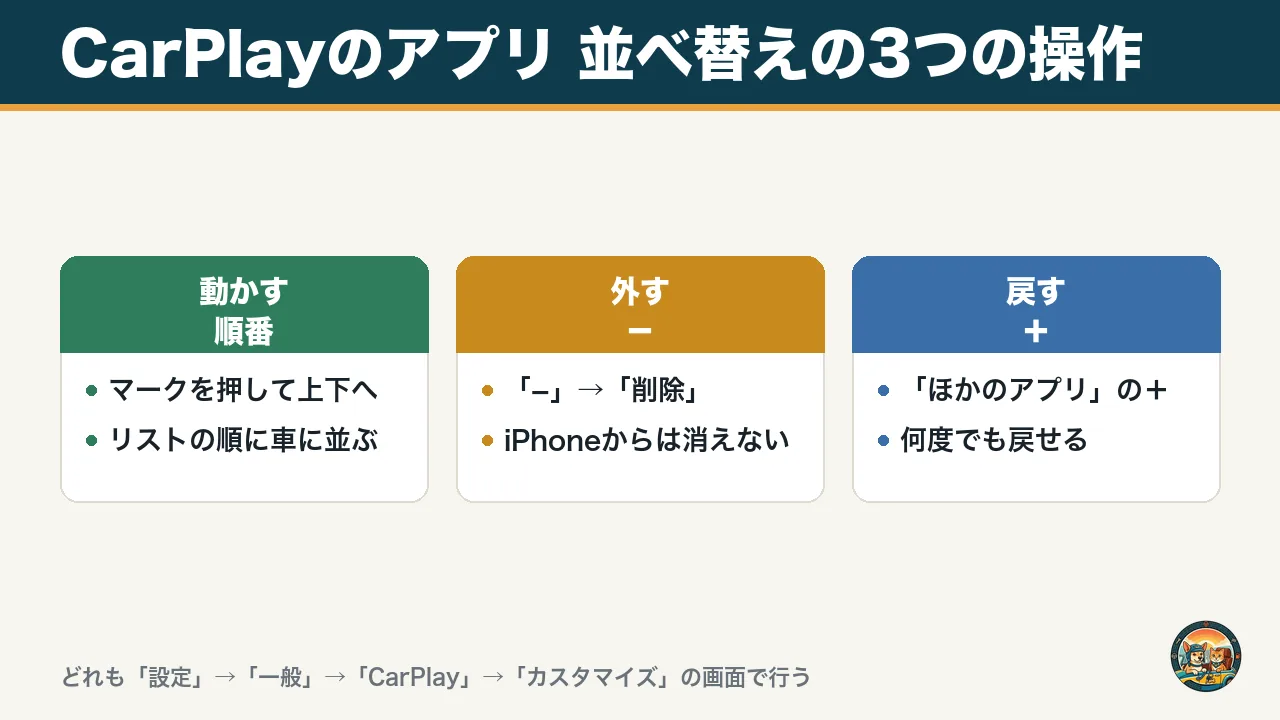
よく使うアプリが2ページ目にあると、毎回スワイプする手間が増えてしまいます。並べ替えと削除も、追加と同じ「カスタマイズ」の画面が使えるので簡単です。よく使うアプリを1ページ目に集めると、走り出す前の操作が減ります。私自身はアプリをあまり並べ替えないほうですが、入れているアプリが多い人ほど効き目があります。順番の変え方、外し方、戻し方の3つを紹介しましょう。
ドラッグで順番を変える
「カスタマイズ」の画面で、アプリの横のマークを押したまま上下に動かすだけ。リストの並び順が、そのまま車の画面に並ぶ順番になります。ナビと音楽のアプリを上のほうに置いておくと、乗ってすぐ選べます。
使わないアプリを外す
使わないアプリは、横の「−」をタップしてから「削除」を押すと、車の画面から外れます。外したアプリはiPhoneから消えるわけではなく、「ほかのアプリ」に移るだけです。「−」が出ないアプリは、外せない仕組みになっています。
消したアプリを戻す
外したアプリを戻したいときは、「ほかのアプリ」の中で「+」をタップするだけです。追加と同じ操作なので、外しても、あとから何度でも戻せます。iPhoneを買い替えたあとの並び順については、iPhoneを機種変更するとCarPlayはどうなる?にまとめています。
- ナビと音楽を上に
- 使わないアプリは外す
- 外したアプリはいつでも戻せる
- 変更は次の接続で反映
CarPlayに出てこない原因
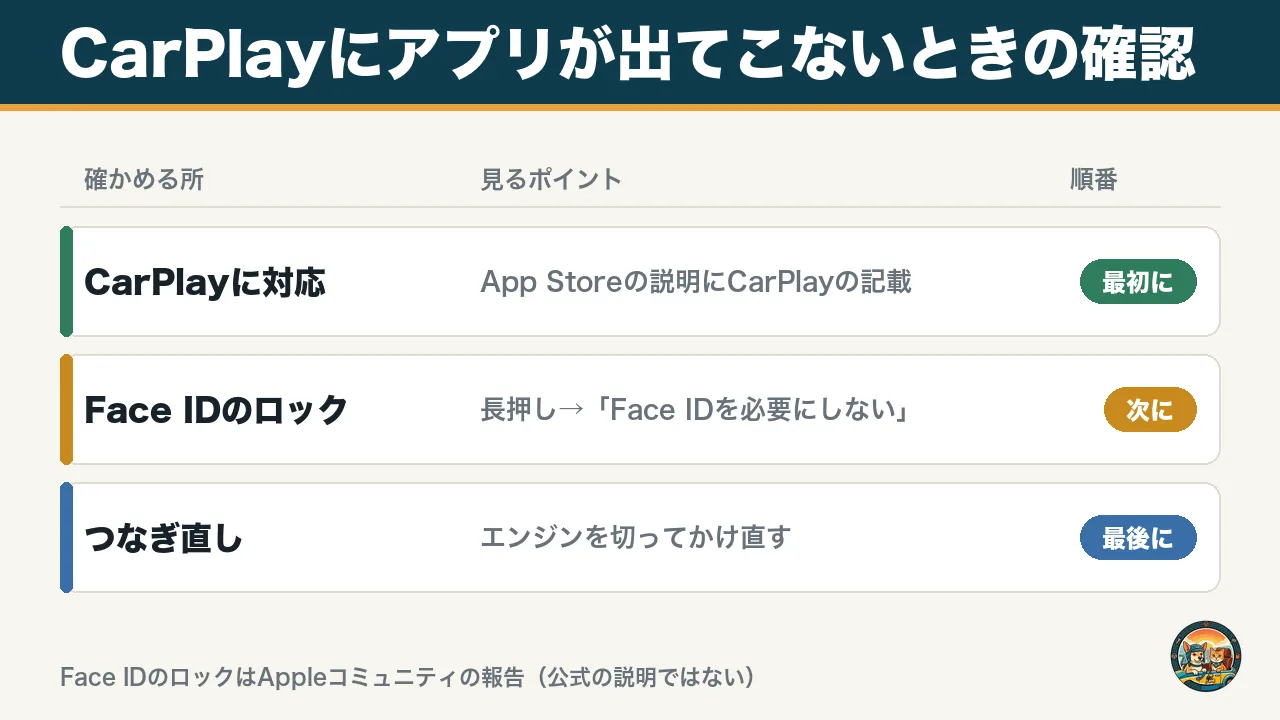
「ほかのアプリ」を探しても目当てのアプリが見つからないときは、確かめる場所が3つあります。アプリがCarPlayに対応しているか、iPhoneの側でロックをかけていないか、設定のあとにつなぎ直したかです。最初に確かめるのは、そのアプリがCarPlayに対応しているかどうかです。対応していなければ、ほかの2つをいくら見直しても出てきません。順番に見ていきます。
CarPlay非対応のアプリ
CarPlayに出せるのは、Appleが認めた種類のアプリだけです。Appleの案内では、オーディオ、ナビ、メッセージ、音声通話などのアプリと、車のメーカーのアプリが対象です。そして対応しているアプリは、CarPlayのホームに自動で表示されます(Apple公式サイト)。対応していないアプリは、設定をどう変えても追加できません。対応しているかは、App Storeのアプリの説明にCarPlayの記載があるかで確かめられます。
Face IDのロック
iPhoneにあるのに出てこないアプリは、iPhoneの側でロックをかけていないかも見てみてください。Appleのコミュニティには、LINEがCarPlayに出なかった人が、アイコンを長押しして「Face IDを必要にしない」にしたら表示された、という報告があります(Appleコミュニティ)。Appleの公式の説明ではないので、試してみる価値がある方法として紹介します。ロックをかけたアプリは、まずロックを外すと原因を切り分けられます。
設定後のつなぎ直し忘れ
追加の設定をしても、車の画面に出るのは次にCarPlayにつないだときです。ワイヤレスでつないでいると、乗るとすぐつながるぶん、設定のあとにつなぎ直していないことがあります。エンジンを一度切ってかけ直すと、つなぎ直しになります。CarPlayそのものがつながらないときは、CarPlayが接続できない時の対処法を見てください。
いまは有線でつないでいて、乗るたびの抜き差しが面倒な人は、CarPlayをワイヤレスにする後付けのアダプターもあります。

 ポチップ
ポチップ
- CarPlayに対応したアプリか
- iPhoneにアプリが入っているか
- Face IDのロックがないか
- 設定のあとにつなぎ直したか
CarPlayに追加できるアプリ
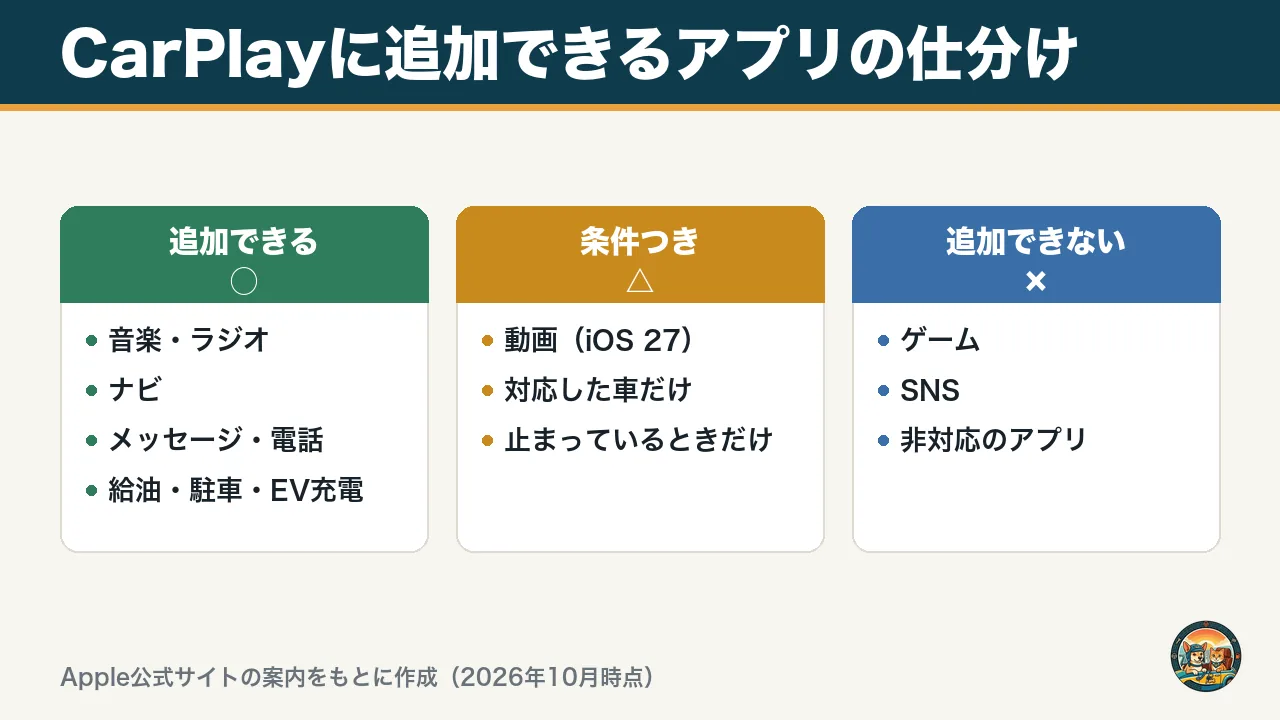
どんなアプリなら追加できるのかを知っておくと、探す手間が省けます。Appleによると、CarPlayで使える他社のアプリは、オーディオ、ナビ、メッセージ、音声通話のほか、給油、駐車、EV充電、食事の注文といった種類に限られます。運転中に目と手を取られにくい種類のアプリだけが、CarPlayに入れる仕組みです。反対に、動画やゲーム、SNSのアプリは対象外です。よく使われる3つの種類を紹介します。
| アプリの種類 | 例 | CarPlay |
|---|---|---|
| 音楽・ラジオ | Spotify・Amazon Music・radiko | ○ |
| ナビ | Googleマップ・Yahoo!カーナビ | ○ |
| メッセージ・電話 | LINE・電話・メッセージ | ○ |
| 給油・駐車・EV充電 | 対応しているアプリだけ | ○ |
| 動画・ゲーム・SNS | YouTube・ゲームなど | ✕ |
音楽とラジオのアプリ
Spotify、Amazon Music、radikoのような音楽やラジオのアプリは、多くがCarPlayに対応しています。音楽アプリは、iPhoneに入れるだけでCarPlayに出てくることが多い種類です。乗るたびに音楽が勝手に流れて困る方は、CarPlayで勝手に音楽が流れるときの止め方も参考にしてください。
ナビのアプリ
GoogleマップやYahoo!カーナビのようなナビのアプリも、CarPlayで使えます。iPhoneのナビを車の大きな画面で見られるので、車にナビが付いていなくても、CarPlayがあれば道案内には困りません。どれを選ぶか迷う方は、CarPlayナビアプリおすすめ5選で比べています。
メッセージと電話のアプリ
LINEや電話、メッセージのアプリもCarPlayに対応しています。届いたメッセージはSiriが読み上げてくれて、返事も声で送れます。運転中にスマホを手に持たずに済むのが、いちばんの利点です。
YouTubeが出ない理由
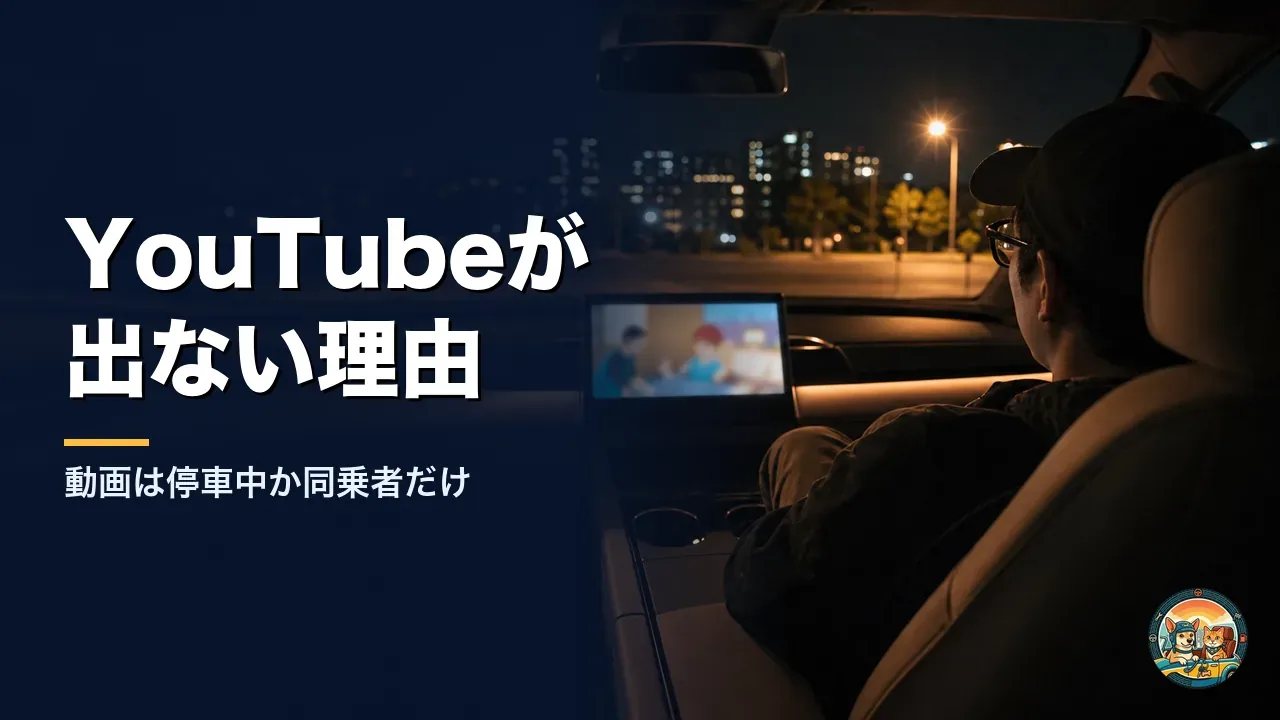
車の大きな画面でYouTubeを見たいと思ったことはありませんか。私もそのひとりで、CarPlayに追加しようとしましたが出てこず、あきらめました。YouTubeのような動画アプリは、いまの多くの車ではCarPlayで動画を映せません。理由は安全のためで、iOS 27で動画に対応したあとも条件があります。それでも見たい人に向けた方法もあわせて紹介します。
運転の妨げになる動画
CarPlayが動画アプリを入れていないのは、運転中に画面を見続けると事故につながるからです。運転する人が走行中にカーナビやスマホの画面を見続けることは、道路交通法の違反にもなります。動画を見るのは、車を止めているときか、同乗者に限るのが大前提です。
iOS 27でも対応車だけ
iOS 27では、運転中ではないときに、CarPlayの画面で動画を再生できるようになりました。とはいえAppleの案内では、使えるのは「video-in-car」という機能に対応した車だけです(Apple公式サイト)。私が10月23日に調べた範囲では、対応を発表した自動車メーカーは見当たりませんでした。新しい機能の整理はiOS 27 CarPlay新機能、使える車は?にまとめています。
AIボックスという方法
車の対応を待たずに見たいなら、CarPlayの差し込み口につなぐ「AIボックス」という機械があります。中にAndroidが入っていて、YouTubeなどのアプリを車の画面で動かせます。車がCarPlayに対応していれば、画面を替えずに動画アプリを足せる方法です。仕組みと選び方はCarPlayでYouTubeを見る方法で詳しく書いています。
AIボックスの老舗メーカーのひとつがオットキャストです。公式ストアは送料・手数料が無料で、30日間の返品保証と1年間の製品保証がついています。車種から対応しているかを確かめることもできます(公式サイトより)。

見られるようになっても、停まっとるときだけやで。そこは約束やな。
画面ごと替える選択肢
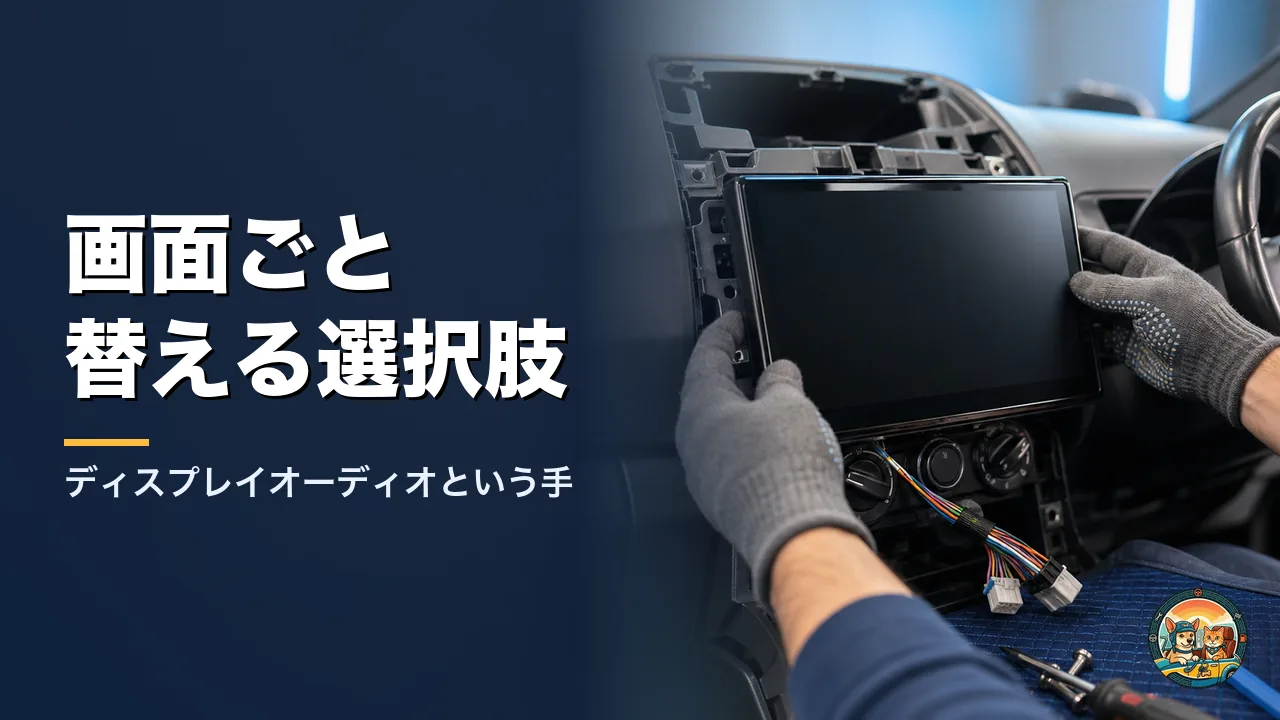
AIボックスのほかに、車の画面そのものを替える方法もあります。私は以前、お客様の車にオットキャストのディスプレイオーディオを取り付けて、設定までしたことがあります。動画が見られることも、お客様が出した条件のひとつでした。CarPlayに対応していない車や、画面を大きくしたい車には、画面ごと替える方法が向いています。そのとき決めた条件と、設定で苦戦したところを紹介します。
お客様と決めた条件
機械を選ぶときは、お客様と条件を決めてから探しました。ナビはいらないけれど、バックカメラとオーディオは必要で、画面は大きいほうがいい。そのうえで動画も見たい、という条件です。画面は8〜9インチくらいのものを選んだと記憶しています。欲しい機能を先に書き出しておくと、機械選びで迷いません。
- ナビはいらない
- バックカメラは必要
- オーディオは必要
- 8〜9インチの大きな画面
- 動画も見られること
SIMカードの設定で苦戦
そのディスプレイオーディオは、SIMカードを入れてネットにつなぐ仕様でした。povoのSIMカードを入れたのですが、ネットにつなぐための設定がなかなか分からず、苦戦しました。SIMカードを入れる機械は、SIMの会社の設定値を先に調べてから取り付けると慌てません。
povoの公式サイトでは、Androidのスマホでも、ほとんどの場合APN設定(ネットにつなぐための設定)が必要と案内しています(povo公式サイト)。スマホ向けの案内なので、機械の説明書もあわせて確かめてください。
| 項目 | povoの公式の値(スマホ向け) |
|---|---|
| 名前 | povo2.0 |
| APN | povo.jp |
| APNプロトコル | IPv4 / IPv6 |
| そのほかの項目 | 入力不要 |
CarPlayの車ならAIボックス
もともとCarPlayが使える車なら、画面を替えなくても、AIボックスを差し込むだけで動画アプリを足せます。画面ごと替えるのは、配線や取り付けの手間もかかる方法です。いまの画面に不満がないなら、まずはAIボックスから考えるのが近道です。CarPlayのない車に付ける方法は、CarPlayを後付けする方法にまとめています。
よくある質問
Q1. CarPlayにアプリを追加するのにお金はかかりますか?
追加の操作はiPhoneの「設定」でできるので、操作そのものにお金はかかりません。アプリが有料のときは、そのアプリの料金がかかります。
Q2. 運転中にアプリを追加できますか?
Appleは、運転中ではないときに操作するよう案内しています。車を安全な場所に止めてから、iPhoneで設定します。
Q3. 並べ替えたのに車の画面が変わりません
変更が車の画面に出るのは、次にCarPlayにつないだときです。エンジンを一度切ってかけ直すと、つなぎ直しになります。
Q4. LINEはCarPlayに追加できますか?
LINEはCarPlayに対応しています。iPhoneに入っているのに出てこないときは、LINEにFace IDのロックをかけていないか確かめてみてください。
Q5. 機種変更したらアプリの並び順はどうなりますか?
バックアップから戻した場合、並び順も戻ることが多いです。車への登録は、新しいiPhoneでやり直す必要があります。詳しくは機種変更とCarPlayの記事で説明しています。
まとめ
CarPlayのアプリは、iPhoneの「設定」→「一般」→「CarPlay」→「カスタマイズ」から追加と並べ替えができます。追加できるのはCarPlayに対応したアプリだけで、変更は次の接続で車の画面に出ます。出てこないときは、対応しているか、ロックをかけていないか、つなぎ直したかの3つを確かめてください。
- 追加はiPhoneの「設定」から
- 並べ替えも同じ画面で
- 変更は次の接続で反映
- 出ないときは対応とロックを確認
- 動画は停車中か同乗者だけ
まずは車を止めて、いちばんよく使うアプリを1ページ目に並べるところから始めてみてください。車でYouTubeも見たい方は、AIボックスという方法があります。

コメント