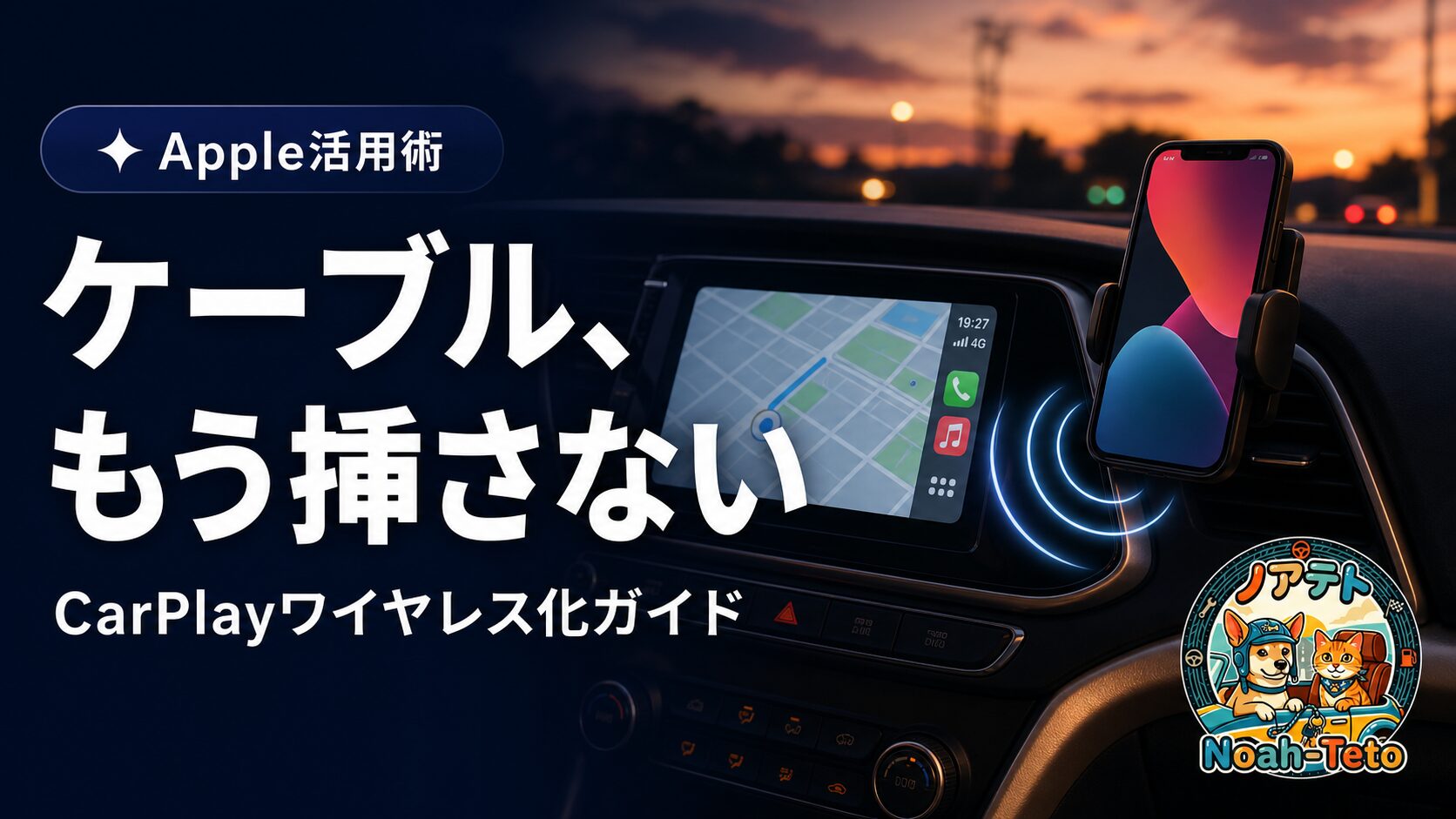
車に乗るたびに、iPhoneを取り出してケーブルをカチッ。降りるときに外して、また乗ったら挿して…。CarPlayは便利だけど、この「毎回ケーブルを挿す」ひと手間が地味に面倒だと感じていませんか?実はいまの有線CarPlayの車は、ワイヤレスCarPlayアダプターという小さな機器を1つ足すだけで、ケーブル不要の無線接続に変えられます。ガソリンスタンド店長として15年、お客様の車を見続けてきた私(テンチョー)が、相棒のノア(犬)とテト(猫)と一緒に、あなたの車をワイヤレスCarPlay化する方法を、車のタイプ別にわかりやすく解説します。

テンチョー、CarPlayをワイヤレスにすると何がええの?ぼく、ケーブル挿すだけならそんなに困ってへんけどなぁ。

一番の違いは、乗った瞬間に勝手につながること。iPhoneはポケットやカバンに入れたままでいいんだ。1回あたりは数秒の差でも、毎日乗る人なら年に何百回。この差が毎日効いてくるんだよ。

「ケーブル挿すだけやろ」と思うやろ?それがな、一回ワイヤレスに慣れたら二度と戻られへんねん。ぼくが保証したるわ。
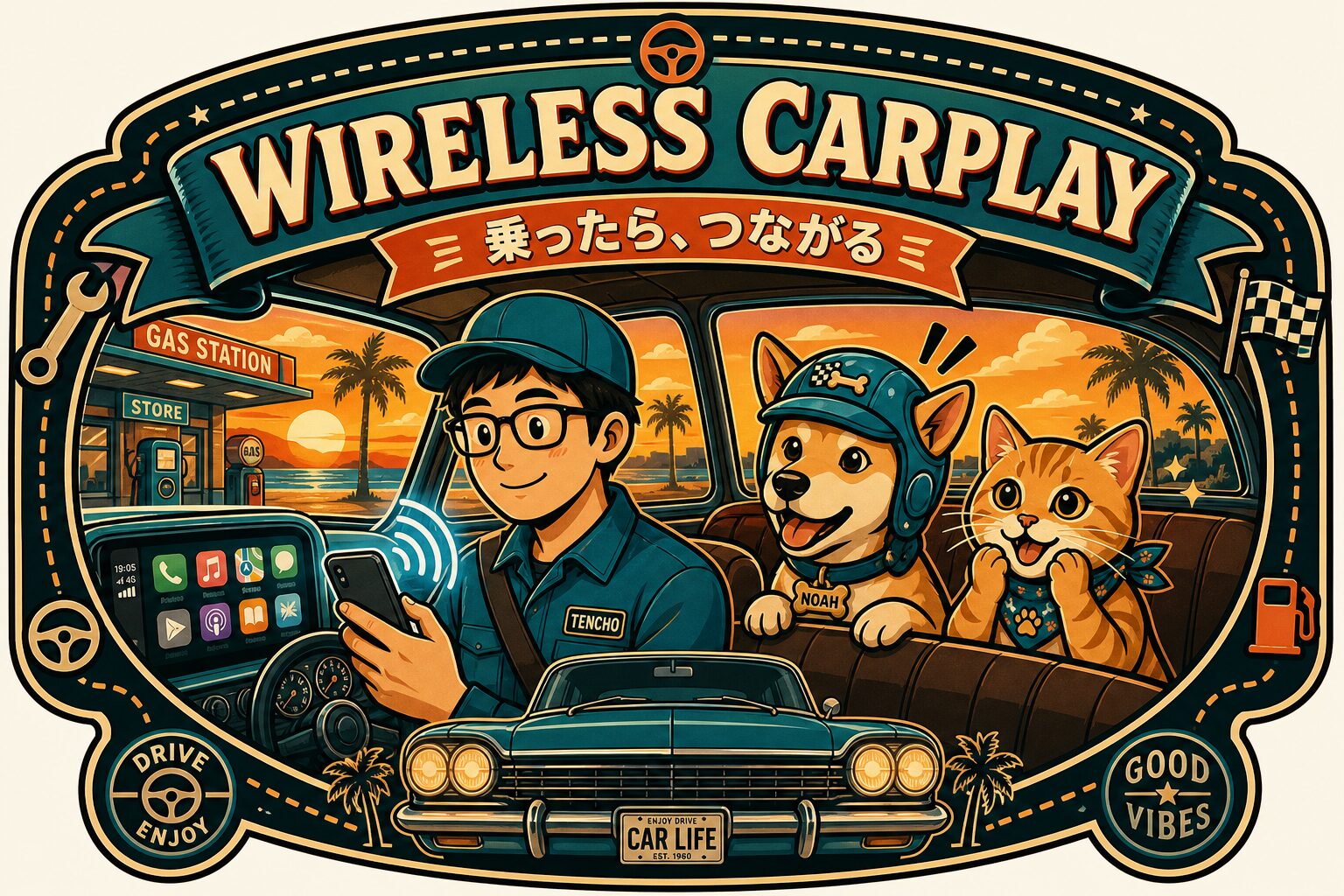
ワイヤレスCarPlayとは?有線との違い
ワイヤレスCarPlayとは、その名のとおりケーブルを使わずにiPhoneと車のナビ画面をつなぐ仕組みです。難しい設定は不要で、裏側ではBluetoothで「最初の合図」を送り、実際のデータのやり取りはWi-Fiで行うという2段構えになっています。家のWi-Fiのような回線契約は不要で、iPhoneと車(またはアダプター)が直接つながるだけなので、通信料もかかりません。
使い方は有線とまったく同じです。地図アプリも音楽もSiriもそのまま。違うのは「エンジンをかけたら、iPhoneを触らなくても画面にCarPlayが出てくる」という一点だけ。でも、この一点が想像以上に快適なんです。
- 乗ったら自動接続:iPhoneはポケットやカバンの中のままでOK。エンジンをかければ勝手につながります
- 充電ポートが空く:CarPlay専用だったUSBポートが空くので、同乗者の充電や他の機器に使えます
- ケーブル劣化ゼロ:毎日の抜き挿しで傷むLightning/USB-Cケーブルの買い替えから解放されます
- 同乗者に配線を触られない:「ケーブル貸して」でCarPlayが切れる、あの気まずい瞬間がなくなります
あなたの車はどのパターン?3タイプ診断
「ワイヤレス化したい」と思ったら、まず自分の車がどのタイプかを知ることが出発点です。パターンは3つしかありません。順番にチェックしてみてください。
①すでにワイヤレスCarPlay対応 → そのまま使おう
比較的新しい車や上位グレードのナビだと、最初からワイヤレスCarPlayに対応していることがあります。取扱説明書やナビの設定画面に「ワイヤレスCarPlay」「Apple CarPlay(無線)」といった記載があれば対応車です。設定はかんたんで、①車のBluetooth設定画面を開く → ②iPhoneの「設定」→「Bluetooth」で車の名前を選んでペアリング → ③画面の案内に従って「CarPlayを使用」を許可する、の3ステップ。一度つなげば、次からは乗るだけで自動接続されます。この場合、アダプターの購入は不要です。
②有線CarPlayのみ対応 → アダプターで無線化できる(本命)
この記事の本命がこのパターンです。「ケーブルを挿せばCarPlayが使えるけど、無線では使えない」という車は、ここ数年の国産車・輸入車に非常に多いです。そんな車でも、ワイヤレスCarPlayアダプターを車のUSBポートに挿しっぱなしにするだけで、無線接続に変えられます。仕組みとしては、アダプターが車に対して「私が有線でつながったiPhoneですよ」とふるまいつつ、実際のiPhoneとはWi-Fiで通信してくれる、いわば「通訳さん」のような機器です。車側の改造は一切不要で、工具もいりません。詳しい選び方と使い方は、次の章でじっくり解説します。
③CarPlay自体に非対応(古い車)→ 後付けディスプレイオーディオという選択肢
「そもそもうちのナビ、CarPlayが使えない」という古めの車でも、あきらめる必要はありません。後付けのディスプレイオーディオ(CarPlay対応モニター)を取り付ければ、古い車でも最新のCarPlay環境が手に入ります。ダッシュボードに置くタイプなら取り付けのハードルも低めです。こちらの記事で、後付けディスプレイオーディオの選び方を詳しく解説しています。
ぼくんちの車は②の「有線だけ」タイプやったわ!ほな、アダプターってどれを選んだらええん?いっぱいあって迷うねんけど。
いい質問だね。値段だけで選ぶと失敗しやすいから、私が見るべきポイントを3つに絞って教えるよ。
ワイヤレスCarPlayアダプターの選び方と使い方
選び方のポイントは3つ
- 対応車種の確認:大前提として、アダプターは「純正の有線CarPlayが使える車」専用です。さらにメーカーごとに対応車種リストが公開されているので、購入前に自分の車種・年式・ナビが載っているか必ず確認しましょう
- 遅延の少なさ:無線接続は仕組み上、有線よりわずかに遅延が出ます。安価な無名品は遅延や接続切れの報告が多いので、実績のある定番メーカーを選ぶのが安全です
- 給電方法(USBポートの形状):アダプター自体は車のUSBポートから電気をもらって動きます。自分の車のCarPlay用ポートがUSB-AかUSB-Cかを確認して、合うモデル(または付属ケーブル)を選びましょう
おすすめアダプター2選|評価と実績で選びました
ワイヤレスCarPlayアダプターは、CMで有名なOTTOCAST(オットキャスト)をはじめ多くのメーカーから発売されています。ただ、現行の小型モデルはレビュー評価が分かれているものも少なくありません。そこで今回は、執筆時点のAmazonでの評価と販売実績を基準に、タイプの違う2つを厳選しました(どちらも技適認証済みです)。
① 実績とコスパで選ぶなら「HEYINCAR+」
レビュー件数約1,000件・評価4.3(執筆時点)と、この価格帯では頭ひとつ抜けた実績があります。実売4,000円前後と試しやすい価格なのも魅力で、迷ったらまずこれという一本です。

 ポチップ
ポチップ
② 国内メーカーの安心感なら「ケイヨウ(KEIYO)」
日本のカー用品メーカー製で、困ったときのサポート窓口が国内にあるのが最大の強み。「聞いたことのない海外メーカーはちょっと不安…」という方はこちらが安心です。
 ポチップ
ポチップ
使い方はどちらも同じ、たった3ステップです。
- 挿す:車のCarPlay用USBポートにアダプターを挿します(挿しっぱなしでOK)
- ペアリング:iPhoneのBluetooth設定でアダプターの名前を選び、初回だけペアリングします
- あとは乗るだけ:次回からはエンジンをかけると自動でCarPlayが立ち上がります
気になる遅延・音質は?正直にお答えします
ここは包み隠さず書きます。無線接続の仕組み上、有線と比べてわずかな遅延はある。画面をタップしてから反応するまでにほんの少し間があったり、動画系アプリでは口の動きと音がずれて見えたり。ただ、地図・音楽・通話・Siriといった日常のCarPlay利用では、気にならないレベルというのが実際に使っている人たちの大方の評価ですし、私も同意見です。音質については、CarPlayのWi-Fi接続は音楽用Bluetooth(車のBluetoothオーディオ)より多くのデータを送れる仕組みなので、「Bluetooth接続より音がいい」と感じる人が多いくらい。「有線と100%同じ」とは言いませんが、毎日のケーブル抜き挿しから解放されるメリットのほうが大きい、というのが現場目線での結論です。
- 初回ペアリングは停車中に:最初の設定は数分かかります。必ず安全な場所に停めてから行ってください
- 接続まで数十秒かかる:エンジン始動からCarPlayが表示されるまで、アダプター経由だと数十秒ほど待ち時間があります。「乗った瞬間ゼロ秒」ではない点は知っておきたいところです
- 車種によって相性がある:同じアダプターでも、車やナビとの組み合わせによっては接続が不安定になることがあります。購入前にメーカーの対応車種リストを必ず確認してください
- iPhoneのバッテリー消費に注意:無線接続中は有線のような給電がないぶん、長距離ドライブではバッテリーが減っていきます。ロングドライブの日は充電手段(ワイヤレス充電器など)を用意しておくと安心です
あわせて整えたい車内のiPhone環境
ワイヤレス化で「つなぐ手間」がゼロになったら、次はCarPlayの中身と設定も整えてあげると、車内のiPhone環境が一気に快適になります。おすすめアプリと、意外と知られていない便利設定は、それぞれこちらの記事にまとめています。

- 自分の車が「有線CarPlay」に対応している(純正でCarPlayが使える)
- アダプターの対応車種リストに自分の車種・年式・ナビが載っている
- 車のUSBポートの形状(USB-A/USB-C)を確認した
- アダプターの設置場所と給電(挿しっぱなしで邪魔にならないか)を確認した
- 万一相性が悪かったときに返品・交換できるショップで買う
まとめ:ケーブルを挿さない毎日は、想像以上に快適
ワイヤレスCarPlay化のポイントをまとめます。①まず自分の車が「無線対応/有線のみ/非対応」のどのタイプか確認する → ②有線のみなら、ワイヤレスCarPlayアダプターをUSBポートに挿すだけで無線化できる → ③選ぶときは「対応車種・遅延・USBポート形状」の3点をチェック。わずかな遅延や車種との相性といった弱点はありますが、「乗った瞬間、何もしなくてもつながる」快適さは一度体験すると戻れません。毎日車に乗る人ほど効果が大きい投資なので、まずは購入前チェック5項目から始めてみてください。
ぼくは後ろの席で寝てるだけやけどな、接続くらいは勝手にやっといてほしいわ。乗った瞬間つながる車、ぼくの昼寝と同じくらい自動でええ感じやで。


コメント