車に乗ってエンジンをかけると、CarPlayがつながった瞬間に音楽が勝手に流れ出す。朝の静かな時間や、電話をかけたいときに限って大音量で鳴り、慌てて止めた経験はありませんか。毎回止めるのは小さな手間ですが、乗るたびに続くと地味にストレスがたまります。
私も、ワイヤレスのCarPlayを使っている自分の車で、乗るたびに画面の停止ボタンを押して止めていました。そこでiPhoneの設定を見直したところ、毎回自動で止める方法が見つかりました。
CarPlayを毎日使う店長として、勝手に音楽が流れる原因と、乗るたびに自動で止める設定を、実際に試した結果つきで紹介します。
- CarPlayにつなぐと音楽が流れる
- 毎回停止ボタンを押すのが面倒
- Bluetoothでも勝手に再生される
- CarPlayに勝手につながる
車に乗った瞬間に音楽ドーンって、びっくりするねん。毎回止めるのも面倒やわ。
それ、iPhoneのショートカットで毎回自動で止められるよ。私の車でも一瞬も鳴らなかったんだ。
勝手に流れる3つの原因
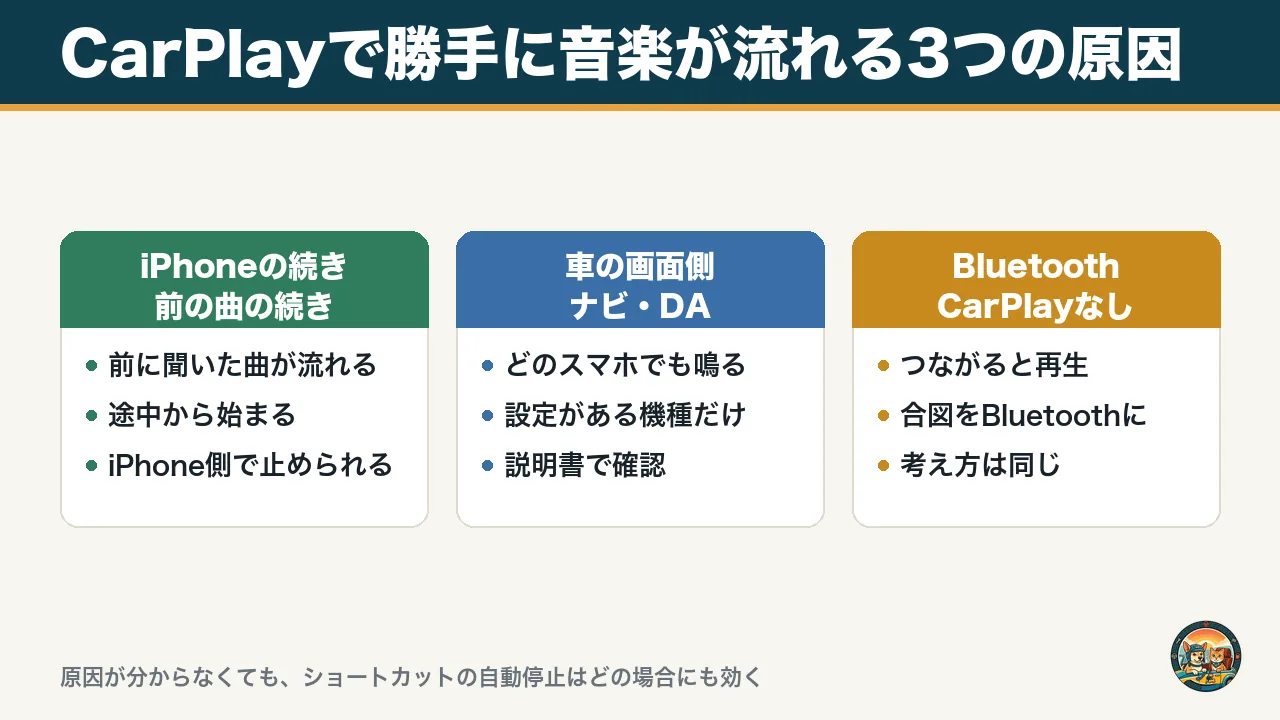
CarPlayで勝手に音楽が流れるのは、故障ではありません。多くの場合、iPhoneか車の画面のどちらかが「つながったら音を出す」動きをしているだけです。原因はおもに、iPhone側の続きの再生、車の画面側の動き、Bluetoothの自動接続の3つです。どれが原因かによって効く対策が変わるので、まずは自分の車がどれに当てはまるかを見ていきます。原因が分からなくても、次の次の章で紹介するショートカットの設定は、どの場合にも効きます。
前に聞いていた曲の続き
CarPlayにつながると、音楽の操作は車の画面とiPhoneで共有されます。そのとき、iPhoneで最後に使っていた音楽アプリの続きが、そのまま流れることがあります。
前の日に聞いていた曲が途中から始まるなら、この動きの可能性が高いです。iPhoneが「さっきの続き」を流しているだけなので、iPhone側の設定で止められます。
車の画面側の自動再生
ナビやディスプレイオーディオの中には、スマホがつながったときに音を出す動きをする機種もあります。この場合は、車の画面の設定で自動再生を止められることがあります。
ただし、自動再生の設定があるかどうかは、機種によってまったく違います。私の車の画面には、その設定はありませんでした。くわしくは後の章でお話しします。
Bluetoothの自動接続
CarPlayを使っていない車でも、iPhoneがBluetoothでつながると音楽が流れることがあります。Appleのコミュニティにも、Bluetoothでつないだときの自動再生についての相談が寄せられています。
Bluetoothの音楽が原因の場合も、この記事のショートカットの考え方は同じように使えます。合図を「CarPlay」から「Bluetooth」に変えるだけです。
| 原因 | 目印 | 効く対策 |
|---|---|---|
| iPhoneの続きの再生 | 前に聞いた曲が途中から流れる | ショートカットで自動停止 |
| 車の画面の自動再生 | どのスマホでも鳴る | 車の画面の設定(ある機種だけ) |
| Bluetoothの自動接続 | CarPlayなしでも鳴る | 合図をBluetoothにしたショートカット |
勝手に流れた時の止め方
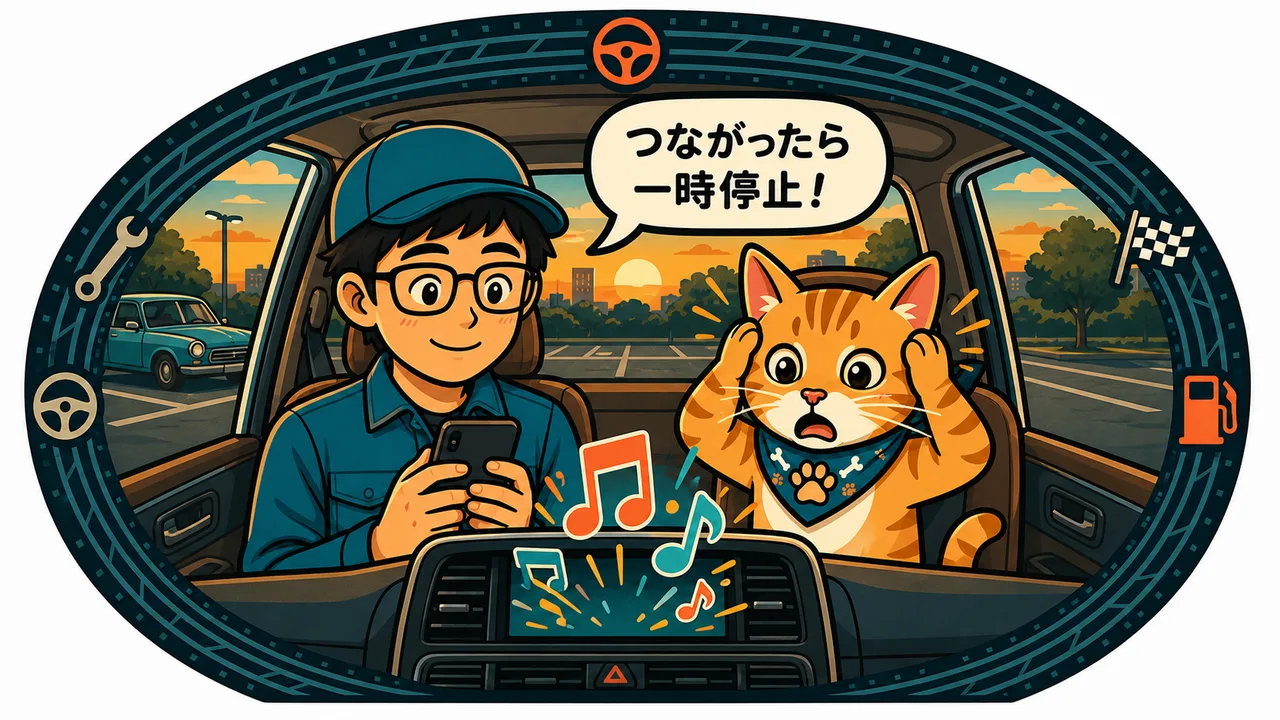
まずは、流れてしまった音楽をその場で止める方法です。私もショートカットを知るまでは、乗るたびに画面の停止ボタンを押していました。その場で止めるだけなら、画面の停止ボタンかSiriで十分です。ただし、どちらも乗るたびに同じ操作が必要になります。毎回の手間をなくしたい方は、次の章の設定まで進んでください。どの方法でも、操作は車を止めてからにします。
画面の停止ボタン
CarPlayの画面に出ている再生中の画面で、一時停止のボタンを押せば音楽は止まります。いちばん確実で、誰でもすぐにできる方法です。
私も長いあいだ、この方法で止めていました。確実ですが、乗るたびに押す必要があるのが弱点です。
Siriに頼む
ハンドルの音声ボタンを長押しするか、「Hey Siri」と話しかけて「音楽を止めて」と頼む方法もあります。画面に手を伸ばさずに済むのが利点です。
手を使わずに止めたいときは、Siriがいちばん楽です。車によって音声ボタンの位置が違うので、取扱説明書で確かめておくと安心です。
操作は停車中に
音楽が急に流れると、慌てて画面に手を伸ばしたくなります。とはいえ、走りながら画面を操作するのは危険です。
止めるのは、エンジンをかけて走り出す前か、安全な場所に止まってからにします。運転中の通知を減らしたい方は、iPhoneの運転集中モード設定もあわせて使うと安心です。
急に鳴るとつい触ってまうけど、走ってる時はアカンな。
そう。だから最初から鳴らない設定にしておくのがいちばん安全なんだ。
ショートカットで自動停止
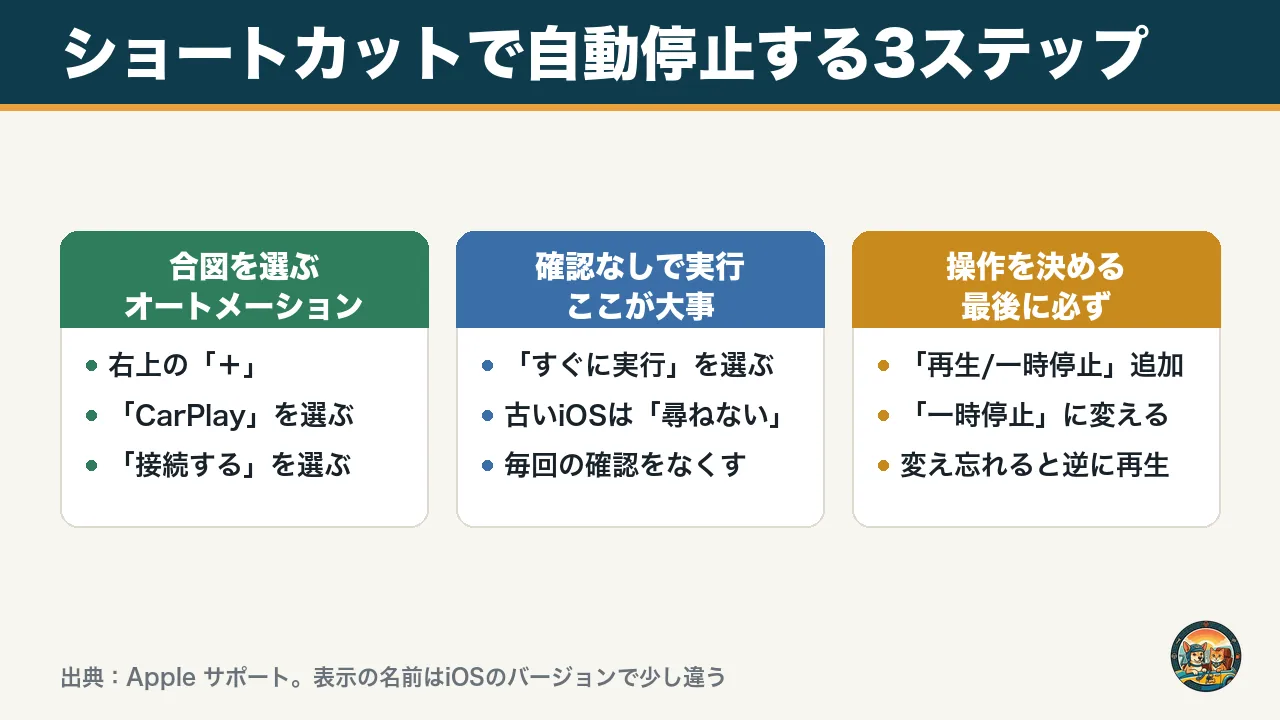
乗るたびに止める手間をなくすなら、iPhoneの「ショートカット」アプリにある「オートメーション」を使います。オートメーションは、決めた合図で決めた操作を自動で行う機能です。Appleの説明では、自動で実行できる合図の1つに「CarPlay」が入っています(Apple サポート)。「CarPlayにつながったら一時停止する」と一度決めておけば、乗るたびに自動で音楽が止まります。設定は数分で終わるので、手順どおりに進めてみてください。
設定の手順
ショートカットアプリは、iPhoneに最初から入っているアプリです。見つからない場合は、App Storeから無料で入れられます。
- ショートカットアプリを開く
- 下の「オートメーション」を押す
- 右上の「+」を押す
- 一覧から「CarPlay」を選ぶ
- 「接続する」と「すぐに実行」を選ぶ
- 「新規の空のオートメーション」を選ぶ
- 「再生/一時停止」を追加する
- その文字を押して「一時停止」に変える
表示の名前は、iOSのバージョンによって少し違います。最後に「再生/一時停止」を「一時停止」に変えるのが、いちばん大事なところです。ここを変え忘れると、止まっているときに逆に音楽が流れ始めることがあります。
「尋ねる」のオフ設定
オートメーションには、実行する前に確認を出す設定があります。この確認が出たままだと、乗るたびに「実行しますか」と聞かれて、結局手で押すことになります。
Appleの説明では、「実行の前に尋ねる」をオフにし、「尋ねない」を選ぶと、確認なしで自動で実行されます。新しいiOSでは「すぐに実行」を選べば、確認なしで動きます。
店長の車で試した結果
私の車は、ワイヤレスのCarPlayに対応したディスプレイオーディオをつけた軽のバンです。エンジンをかけてから3秒ほどでCarPlayがつながり、そのタイミングでショートカットが動きます。
設定してから何度か乗ってみましたが、つながった瞬間に一瞬も音が鳴らず、そのまま静かに止まっていました。勝手にラジオに切り替わることもなく、聞きたいときは再生ボタンを押せばいつもどおり流れます。
一瞬も鳴らへんのはええな! 聞きたい時だけ再生できるんや。
うん。止めるのは「つながった瞬間」だけだから、あとは普段どおり使えるよ。
ナビ側の自動再生の設定
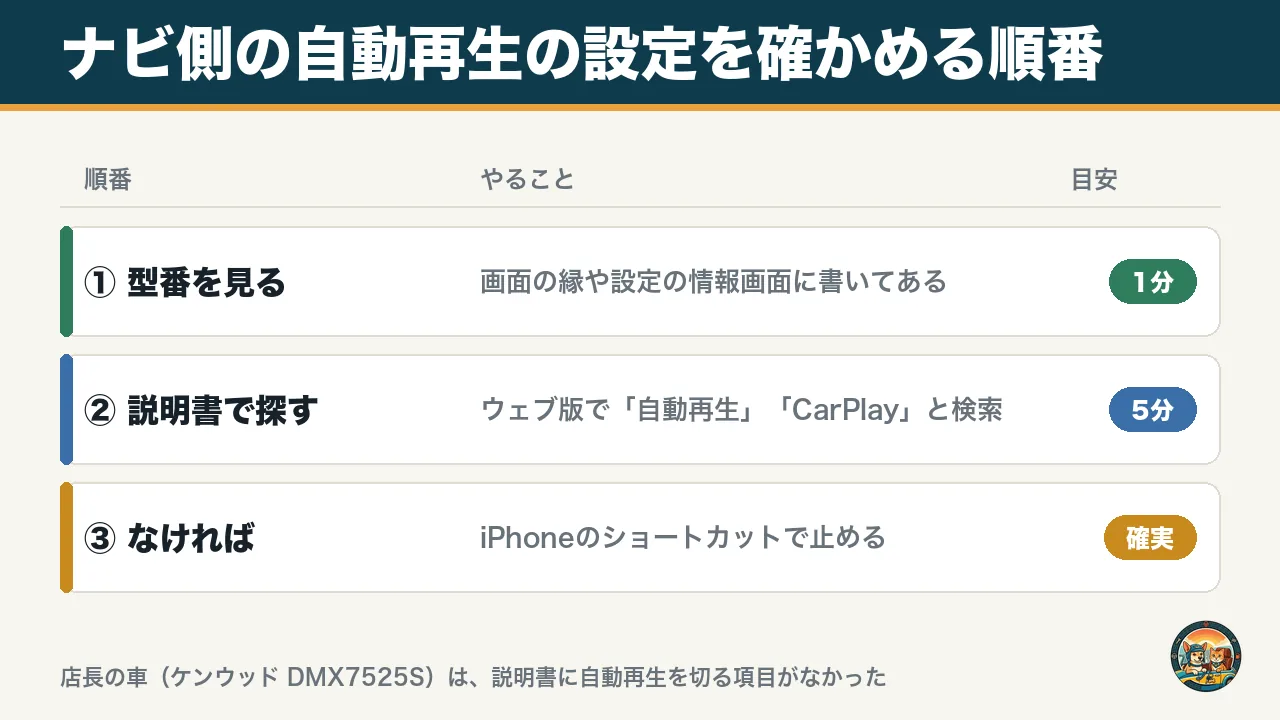
原因が車の画面側にある場合は、ナビやディスプレイオーディオの設定で自動再生を止められることがあります。ただ、こうした設定があるかどうかは、メーカーや機種ごとにまったく違います。設定がない機種も多いので、見つからなければショートカットで止めるのが確実です。私の車の画面についても、取扱説明書をひととおり確認してみました。確かめ方とあわせて紹介します。
設定がある機種とない機種
機種によっては、スマホがつながったときに音楽を流すかどうかを選べるものがあります。設定の名前も、「自動再生」「オーディオの自動再生」など、メーカーによってさまざまです。
一方で、そもそも自動再生を切る項目がない機種もあります。「設定のどこかにあるはず」と探し回る前に、取扱説明書で有無を確かめるのが近道です。
取扱説明書の見方
最近のナビやディスプレイオーディオは、メーカーのホームページで取扱説明書を見られることが多いです。機種の型番は、画面の縁や設定の中の情報画面に書いてあります。
ウェブ版やPDFの説明書なら、「自動再生」「CarPlay」などの言葉で検索すると、該当するページをすぐに探せます。紙の説明書なら、目次の「設定」の章から見ていきます。
店長の車の画面の場合
私の車のディスプレイオーディオ(ケンウッド DMX7525S)は、ウェブ版の取扱説明書を確認しても、自動再生を切る項目は見当たりませんでした。Bluetoothの設定には、前につないだ機器に自動でつなぐ「自動接続」のオン・オフがあります(ケンウッド 取扱説明書)。
このように、車の画面側で止められない機種でも、ショートカットなら止められます。私の車がまさにそうでした。
おすすめしない止め方
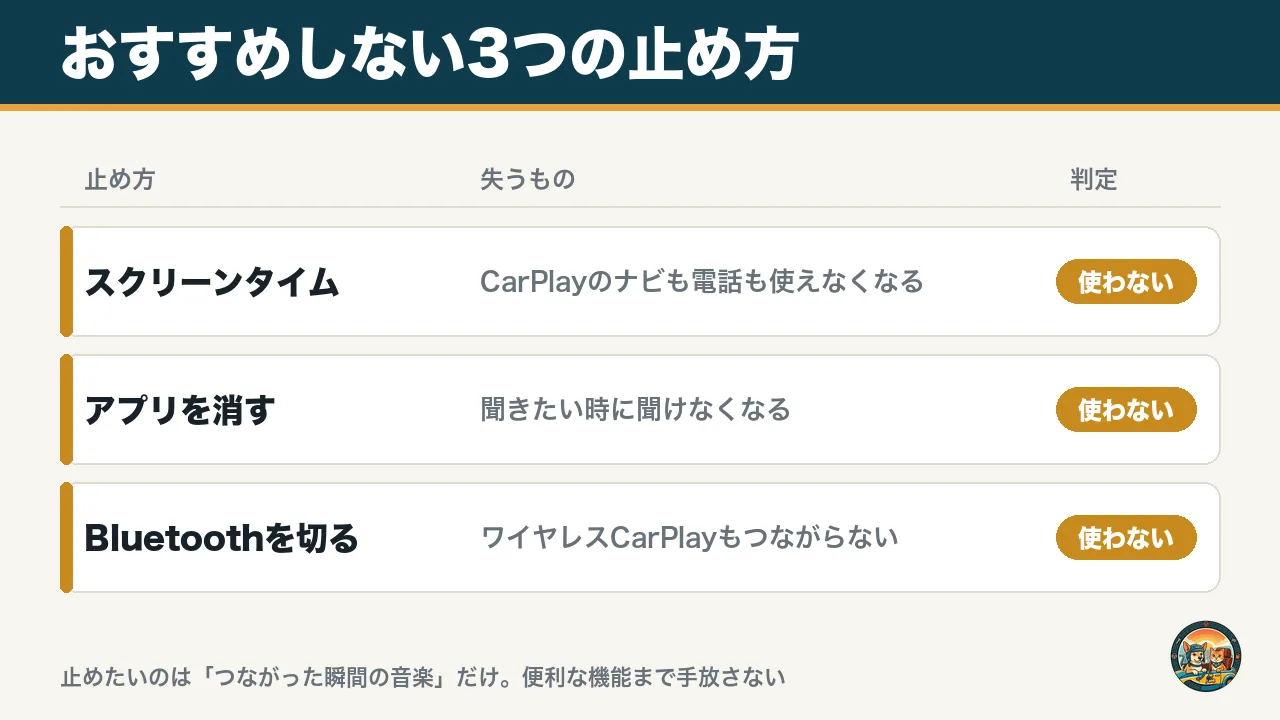
ネットで調べると、勝手に流れる音楽を止める方法がいくつも出てきます。中には、たしかに音楽は流れなくなるものの、ほかの便利な機能まで使えなくなる方法もあります。音楽を止めるために、CarPlayやBluetoothそのものを使えなくするのは本末転倒です。私がおすすめしない3つの方法と、その理由をまとめました。すでに試している方は、ショートカットの設定に切り替えてみてください。
スクリーンタイムで止める
iPhoneのスクリーンタイムの設定で、CarPlayそのものを使えないようにする方法があります。たしかに音楽は流れなくなりますが、CarPlayのナビも電話も使えなくなります。
音楽を止めたいだけなのに、CarPlayの便利な機能まで手放すことになります。止めたいのは「つながった瞬間の音楽」だけのはずです。
ミュージックアプリを消す
流れてくる音楽アプリを、iPhoneから消してしまう方法もあります。ところが、ほかの音楽アプリを入れていれば、そちらが流れることもあります。
アプリを消すと、聞きたいときに聞けなくなるのも不便です。アプリを消すより、つながった瞬間だけ止めるほうが困りません。
Bluetoothを毎回切る
乗るたびにiPhoneのBluetoothを切っておく方法も見かけます。とはいえ、ワイヤレスのCarPlayは、BluetoothやWi-Fiを使ってつながる仕組みです。
Bluetoothを切ると、ワイヤレスのCarPlayもつながらなくなります。乗るたびに切ったり入れたりするのでは、停止ボタンを押すより手間が増えてしまいます。
勝手につながる・切り替わる時
音楽だけでなく、「CarPlayに勝手につながる」「勝手にラジオに切り替わる」という悩みもよく検索されています。これらは、iPhoneと車の登録や、車の画面の音源の選び方が関係していることが多いです。使わない車の登録を解除し、車の画面の音源を確かめれば、たいていは落ち着きます。家族で車を使い回している方は、とくに確認しておくと安心です。順番に見ていきます。
CarPlayに勝手につながる
家族の車や代車など、ふだん使わない車にCarPlayが勝手につながるなら、その車の登録を解除します。Appleの案内では、「設定」→「一般」→「CarPlay」で車を選び、「この車の登録を解除」を押します(Apple サポート)。
解除した車は、次に使うときにもう一度設定し直せば使えます。iPhoneを買い替えたときの登録し直しは、iPhoneを機種変更するとCarPlayはどうなる?で手順をまとめています。
勝手にラジオになる時
CarPlayではなくラジオが流れる場合は、車の画面で選ばれている音源(ソース)がラジオになっていることが考えられます。車の画面で、音源をCarPlayやiPhoneに切り替えてみてください。
私の車では、ショートカットを設定したあとも、勝手にラジオに切り替わることはありませんでした。ラジオになるのは、iPhoneではなく車の画面側の音源の選び方が原因のことが多いです。
家族のiPhoneが2台ある時
家族で乗るときは、運転する人以外のiPhoneがつながって、そちらの音楽が流れることがあります。どのiPhoneがつながるかは、車の画面の登録の順番などで変わります。
ふだん運転しない人のiPhoneは、その車の登録を解除しておくと迷いません。CarPlayがうまくつながらないときの確認の順番は、CarPlayが接続できない・すぐ切れる時の対処法にまとめています。
よくある質問
Q1. ショートカット設定後に音楽を聞きたい時は?
CarPlayの画面で再生ボタンを押せば、いつもどおり流れます。ショートカットが止めるのは、CarPlayにつながった瞬間の1回だけです。
Q2. 有線のCarPlayでも使えますか?
使えます。合図は「CarPlayにつながったこと」なので、ケーブルでつないだ場合も同じように動きます。
毎回ケーブルを挿すのが面倒な方は、有線のCarPlayをワイヤレスにするアダプターもあります。選び方と注意点はCarPlayをワイヤレス化する方法でまとめています。

 ポチップ
ポチップ
Q3. ショートカットをやめたいときは?
ショートカットアプリの「オートメーション」で、作ったオートメーションを左にスワイプして削除します。オフにするだけなら、オートメーションを開いて切り替えられます。
Q4. 運転中に設定してもいいですか?
運転中の操作は危険なので、必ず車を止めてから設定してください。家にいるあいだに設定しておけば、次に乗ったときから自動で止まります。
Q5. 設定したのに音楽が流れるのはなぜ?
「すぐに実行」になっているか(古いiOSなら「実行の前に尋ねる」がオフか)を確認します。あわせて、アクションが「再生/一時停止」のままではなく「一時停止」に変わっているかも見てください。
まとめ
CarPlayで勝手に音楽が流れるのは、iPhoneが前の曲の続きを流したり、車の画面やBluetoothがつながったときに音を出したりするためです。その場で止めるなら停止ボタンかSiriで十分ですが、乗るたびの手間をなくすなら、ショートカットで「CarPlayにつながったら一時停止」を設定するのがいちばん確実です。
私の車では、設定してから一瞬も音が鳴らなくなりました。CarPlayやBluetoothそのものを止める方法は、便利な機能まで使えなくなるのでおすすめしません。
- 原因はiPhone・車の画面・Bluetooth
- その場なら停止ボタンかSiri
- 毎回止めるならショートカット
- 「一時停止」への変更を忘れずに
- CarPlayそのものは止めない
音楽が止まったら、CarPlayで使える便利なアプリもあわせて見直してみてください。
コメント