運転中にLINEが届くと、誰からだろう、急ぎの用だろうかと気になります。かといって、信号待ちのたびにiPhoneを手に取るのは危ないですし、違反にもなります。
私はガソリンスタンドの店長で、自分の車では社外ナビのワイヤレスCarPlayを使っています。LINEの読み上げも、声での返信も、LINE通話も、ふだんの運転で実際に使っています。
先にお伝えすると、CarPlayのLINEは、画面を見て操作するものではなく、Siriに話しかけて使うものです。できること、準備、読み上げと返信のコツ、使ってみて困ったことまで、順番にまとめました。
- 運転中にLINEの中身が気になる
- CarPlayにLINEが出てこない
- 声で返信して誤変換が心配
- LINE通話を車で受けたい

運転中にLINE来たら、つい見たなるねん。CarPlayやったら画面で読めるん?

画面で読むんじゃなくて、Siriに読んでもらうんだよ。使い方を順番に話すね。
CarPlayでLINEにできること
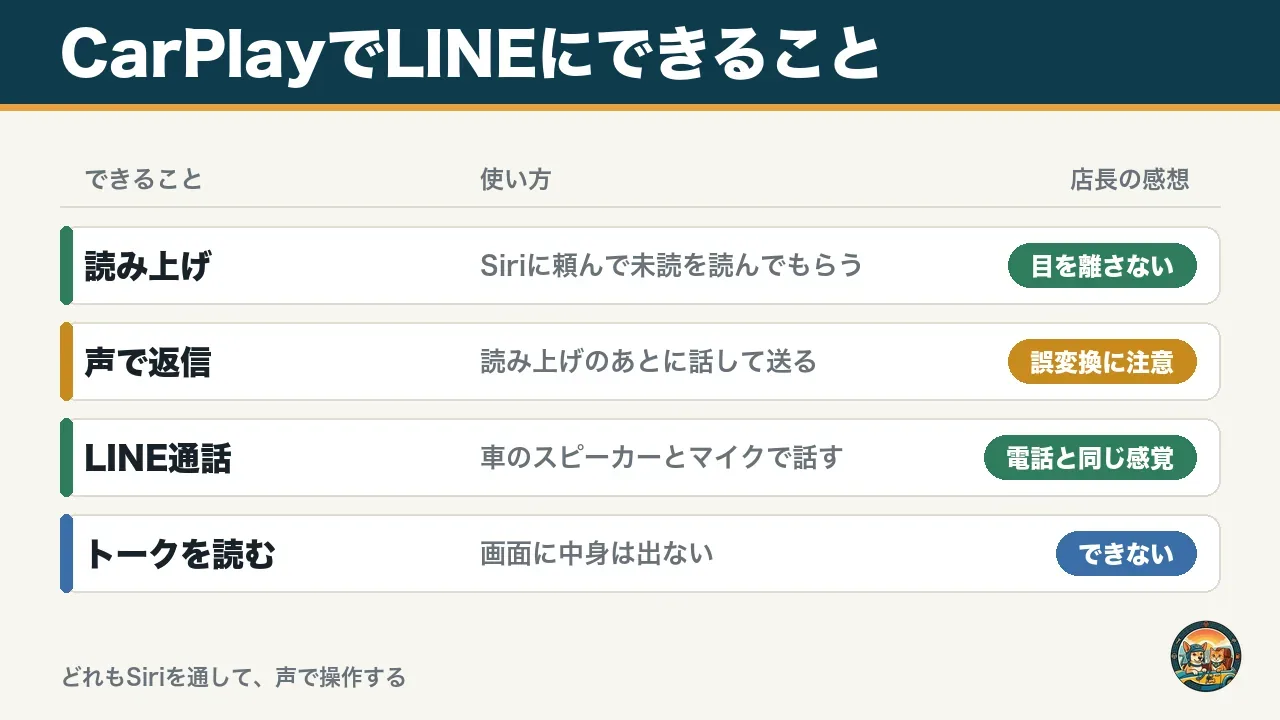
CarPlayにつなぐと、LINEのアイコンが車の画面に出てきます。とはいえ、トークの画面がそのまま車に映るわけではありません。できるのは、メッセージの読み上げ、声での返信、LINE通話の3つです。どれもSiriを通して、声で操作します。運転中に画面を見続けずに済むよう、あえて機能をしぼってある、と考えると分かりやすいです。私がふだん使っている範囲で、3つの中身を順に紹介します。
メッセージの読み上げ
届いたLINEは、Siriに頼むと読み上げてくれます。私はSiriを呼んで、未読のメッセージを読んでもらう使い方をしています。目は前を向いたまま、耳でメッセージの中身を確かめられるのが、いちばんのよさです。
声での返信
読み上げのあとに、そのまま声で返信できます。話した内容が文字になって、相手に送られる仕組みです。音声認識なので、言い方や周りの音によっては誤変換が起きます。私も何度か、思っていた文と違う文になりかけました。
LINE通話の発信と着信
LINEの無料通話も、CarPlayで受けたりかけたりできます。私も実際に使っていて、車のスピーカーとマイクで、ふつうの電話と同じように話せます。電話番号を知らない相手とも、LINEでつながっていれば話せるのは便利です。
| できること | 使い方 | 店長の感想 |
|---|---|---|
| 読み上げ | Siriに頼む | 目を離さずに中身が分かる |
| 声で返信 | 読み上げのあとに話す | 誤変換に注意 |
| LINE通話 | 車のスピーカーで話す | ふつうの電話と同じ感覚 |
CarPlayにLINEを出す準備
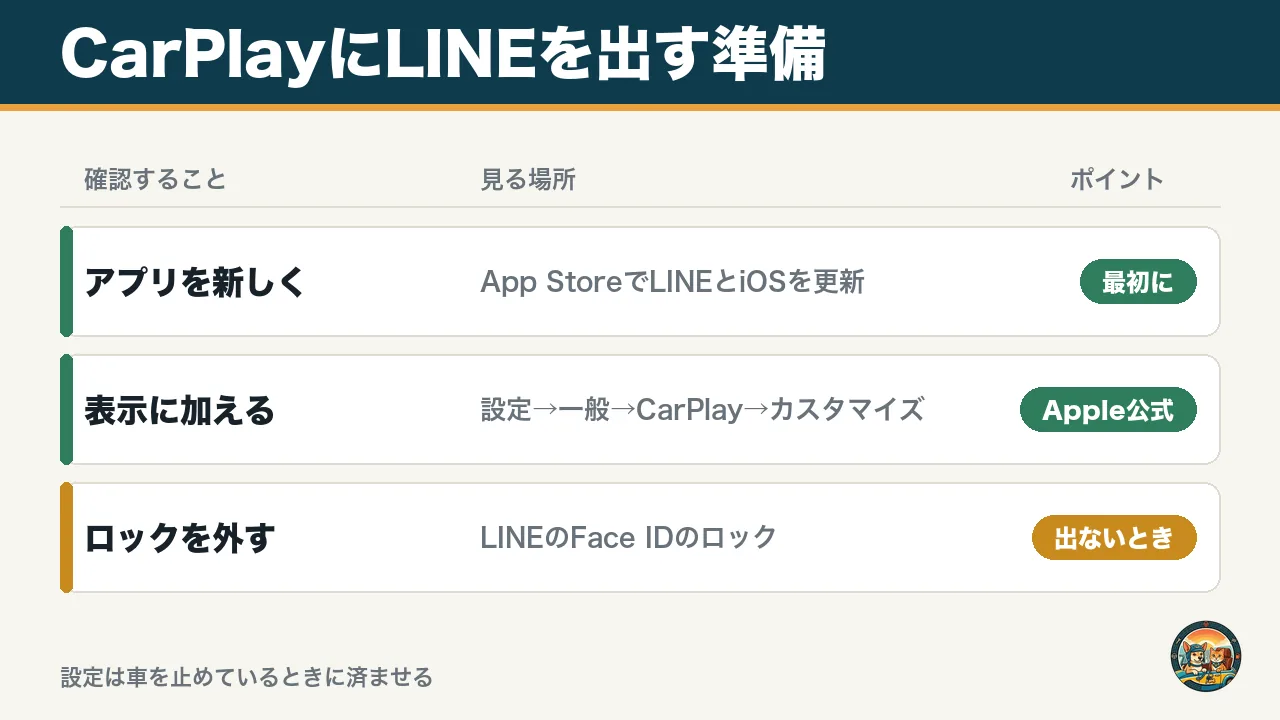
LINEはCarPlayに対応しているので、iPhoneに入っていれば、ふつうはCarPlayの画面に自動で出てきます。出てこないときは、CarPlayの表示の設定か、LINEのロックの設定を見直すと解決することが多いです。うまく使えないまま運転中にiPhoneを触るのがいちばん危ないので、準備は車を止めているときに済ませておきます。確かめておきたいのは、次の3つです。
LINEを新しくしておく
まずはApp StoreでLINEを最新にしておきます。アプリが古いと、CarPlayでの動きがおかしくなることがあります。iPhoneのiOSも、あわせて新しくしておくと安心です。
CarPlayの表示に加える
Appleの案内では、運転中でないときに「設定」→「一般」→「CarPlay」と進み、車を選んで「カスタマイズ」を開くと、表示するアプリを選べます(Apple公式サイト)。LINEが表示しないアプリの側に入っていないかを確かめます。くわしい手順はCarPlayにアプリを追加する方法にまとめました。
Face IDのロックを外す
LINEにFace IDのロックをかけていると、CarPlayに出てこないことがあります。Appleのコミュニティには、アイコンを長押しして「Face IDを必要にしない」にしたら表示された、という報告があります(Appleコミュニティ)。Appleの公式の説明ではないので、ほかを試しても出ないときに見てみてください。
- LINEとiOSを最新にする
- CarPlayのカスタマイズを見る
- Face IDのロックを確かめる
- 設定は車を止めて行う
LINEを読み上げてもらう手順

読み上げは、Siriに頼むのが基本です。私はハンドルのボタンや「Hey Siri」でSiriを呼び出して、LINEを読んでもらっています。手順さえ覚えておけば、運転中に画面を見る回数はぐっと減ります。届いたときに自動で読み上げる設定もありますが、私は自分のタイミングで頼む使い方に落ち着きました。それぞれのやり方と、私がそうしている理由をまとめます。
Siriを呼んで頼む
Siriを呼び出したら、たとえば「LINEを読んで」のように頼みます。自分が聞きたいタイミングで頼めるので、運転に集中したいときは後回しにできます。合流や右折の前など、気をつかう場面では頼みません。
自動の読み上げも選べる
iPhoneには、届いた通知をSiriが読み上げる「通知の読み上げ」という機能もあります。設定アプリの「通知」の中にあり、CarPlayでも使える機能です。項目の名前や場所は、iOSのバージョンによって少し違うことがあります。毎回読まれるとうるさいと感じる人は、オフのままで十分です。
読み終わったら返信へ
読み上げが終わると、Siriが返信するかどうかを聞いてくれることがあります。そのまま話せば返信の流れに入れます。返信しないときは、無理に話さずにそのままにしておけば大丈夫です。急ぎでなければ、着いてから返すのでも遅くありません。

自分で頼むんやったら、運転が忙しいときは聞かんでもええんやな。それは安心やわ。
LINEを声で返信するコツ
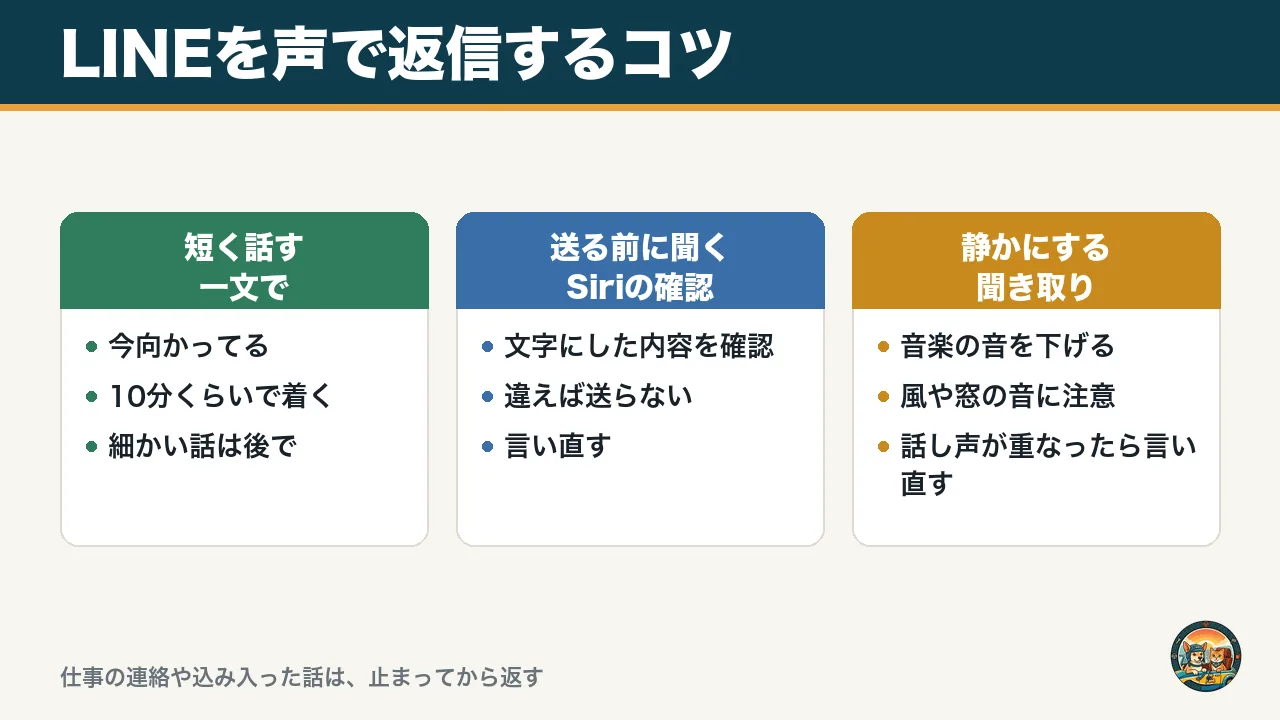
声での返信は便利ですが、音声認識なので誤変換は避けられません。私も、名前や言い回しがうまく文字にならなかったことがあります。短く、はっきり、送る前に確かめる。この3つで失敗はかなり減らせます。Appleの案内でも、メッセージは送る前に確認する流れが基本で、確認を省く設定は自分でオンにしたときだけです(Apple公式サイト)。返信を送る前に気をつけていることを紹介します。
短く区切って話す
長い文を一気に話すと、途中で切れたり、言葉が入れ替わったりしやすくなります。「今向かってる」「10分くらいで着く」のように、短い一文で返すのがコツです。細かい話は、着いてから打てば十分です。
送る前に読み返してもらう
Siriは送る前に、文字にした内容を読み上げて確認してくれます。ここで違っていたら、送らずに言い直すのが鉄則です。誤変換のまま送ると、かえって相手を混乱させてしまいます。
車の中を静かにして話す
エアコンの風の音や音楽、窓を開けた音は、聞き取りの邪魔になります。話す前に音楽の音を下げるだけでも、聞き取りが良くなることがあります。同乗者の話し声が重なったときも、言い直すのが確実です。
- 一文で短く話す
- 送る前の確認を聞く
- 違ったら送らず言い直す
- 音楽の音を下げて話す
CarPlayのLINEで困ること
便利な一方で、実際に使っていて不便に感じるところもあります。いちばん困るのは、画面を見ても、誰から未読のメッセージが来ているのか分からないことです。聞いてみるまで、急ぎの連絡なのかどうかも分かりません。使い始める前に知っておくと、がっかりせずに済む点を3つまとめました。安全のための決まりも、あわせて確かめておきます。
画面で見えない未読の相手
CarPlayの画面では、トークの中身をそのまま読むことはできません。私の環境では、誰から未読が来ているのかも画面では分からず、結局はSiriに読んでもらって、初めて相手が分かります。家族からの急ぎの連絡を待っているときは、少しもどかしく感じます。
なくならない誤変換
コツを守っても、音声認識の誤変換はゼロにはなりません。仕事の連絡や、言い間違えると困る内容は、車を止めてから返すと決めておくと安心です。声の返信は、短いあいさつや到着の連絡くらいにとどめています。
手に持たない使い方
京都府警察は、運転中にどうしてもスマートフォンを使わなければならないときは、必ず安全な場所に止まってから使うよう呼びかけています(京都府警察)。CarPlayで声で使えるからこそ、iPhoneを手に取らないのが大前提です。運転中の通知が気になる人は、iPhoneの運転集中モードの設定もあわせてどうぞ。
相手が分からんのは、ちょっとモヤモヤするなあ。急ぎかどうかだけでも知りたいわ。
CarPlayをもっと快適に
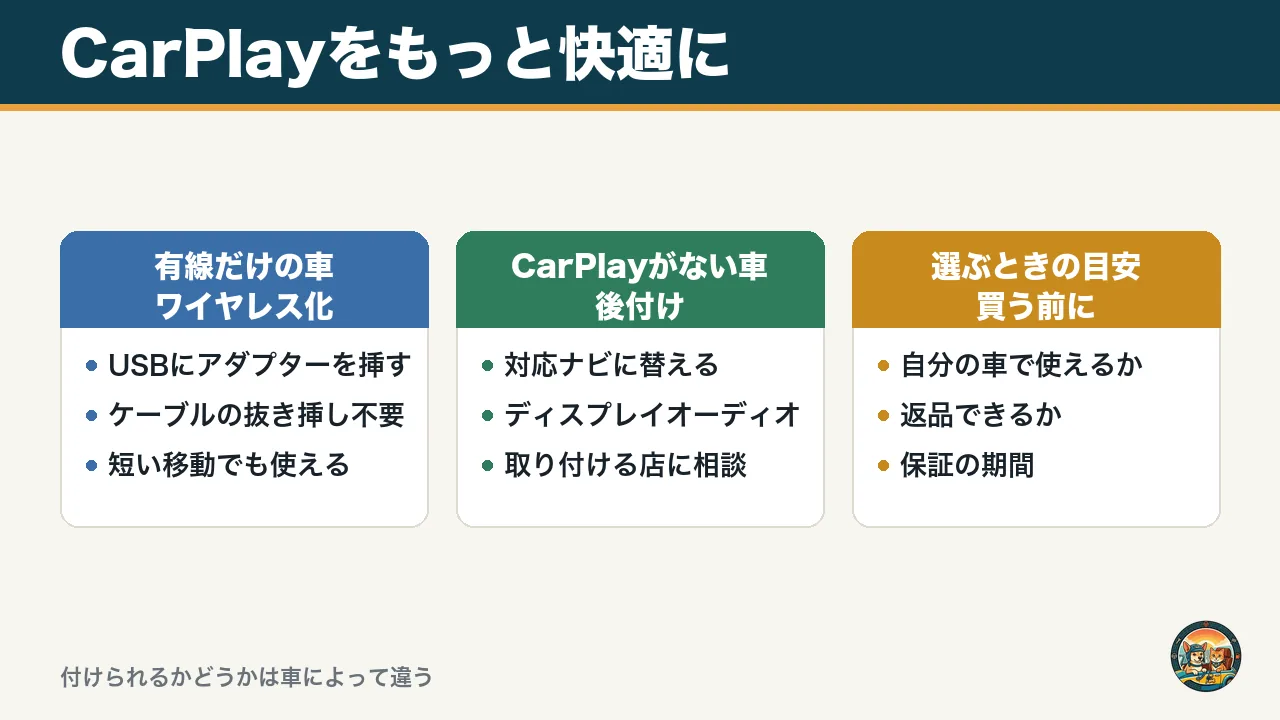
LINEをCarPlayで使うなら、乗るたびにケーブルをつながなくても済むワイヤレスCarPlayが快適です。私の車も社外ナビのワイヤレスCarPlayで、乗り込んで少し待てば、LINEも音楽もそのまま使える状態になります。有線のCarPlayしか使えない車でも、後付けのアダプターでワイヤレスにする方法があります。CarPlayそのものがない車なら、後付けという選択肢もアリです。
有線ならワイヤレス化
車のCarPlayが有線だけなら、USBに挿すアダプターでワイヤレスにできる製品があります。毎回ケーブルを挿す手間がなくなると、短い移動でもCarPlayを使う気になります。くわしくはCarPlayをワイヤレス化する方法にまとめました。
CarPlayがない車なら後付け
CarPlayに対応していない車でも、対応したナビやディスプレイオーディオに替えれば使えるようになります。付けられるかどうかは車によって違うので、取り付ける店に相談するのが確実です。方法はCarPlayを後付けする方法で紹介しています。
アダプター選びの目安
アダプターを選ぶときは、自分の車で使えるかどうかを先に確かめます。オットキャストの公式ストアは送料・手数料が無料で、30日間の返品保証と1年間の製品保証がついています。合わなかったときに返品できるかどうかも、選ぶときの大事な目安です。

よくある質問
CarPlayでLINEを使うのにお金はかかる?
LINEのアプリやCarPlayを使うこと自体に、追加の料金はかかりません。読み上げや返信、LINE通話にはiPhoneのデータ通信を使うので、契約しているプランの通信量は使います。
LINEがCarPlayに出てこないのはなぜ?
CarPlayのカスタマイズで表示しない側に入っているか、LINEにFace IDのロックをかけている可能性があります。LINEとiOSを最新にしたうえで、車を止めて設定を見直してみてください。
CarPlayでLINEのトークは画面で読める?
トークの中身を画面でそのまま読むことはできません。Siriに読み上げてもらって、耳で確かめる使い方です。運転中に画面を見続けずに済むようにするためだと考えると分かりやすいです。
運転中に声で返信しても違反にならない?
iPhoneを手に持たず、声だけで操作するなら、手に持って使う使い方とは違います。とはいえ、画面を見続けたり、返信に気を取られたりすると危険です。込み入った返信は、安全な場所に止まってから行います。
AndroidのスマホでもLINEは使える?
Androidのスマホは、CarPlayではなくAndroid Autoで車につなぎます。報道では、Android AutoのLINEは通知の受信、読み上げ、決まった文での返信に対応し、通話には対応していないとされています(ケータイ Watch)。
まとめ
CarPlayのLINEは、画面で読むのではなく、Siriに読み上げてもらい、声で返信し、LINE通話で話す使い方です。誰からの未読か画面で分からない、誤変換が起きる、といった不便もあります。「聞くのは自分のタイミングで、返信は短く、込み入った話は止まってから」を守れば、運転中のLINEの不安はかなり減ります。
- 読み上げはSiriに頼む
- 返信は一文で短く
- 送る前の確認を聞く
- 出てこないときは設定を見直す
- 込み入った返信は止まってから
まずは車を止めているときに、CarPlayにLINEが出ているか確かめてみてください。出てこない方はCarPlayにアプリを追加する方法を、ケーブルの抜き挿しが面倒な方はワイヤレス化を検討してみてください。
まずは止まってるときに、LINEが出るか見てみるわ!

コメント