
CarPlayの画面は、ナビと音楽を出すだけのものだと思っていませんか。いまのCarPlayには、天気や今日の予定、再生中の曲名を小さな窓で並べておける「ウィジェット」という機能があります。とはいえ、設定する場所は車の画面を触っても見つかりません。
私はガソリンスタンドの店長で、整備士の資格も持っています。自分の車はワイヤレスでCarPlayにつないでいますが、ウィジェットはこれまで使っていませんでした。そこで今回、画面が7インチくらいの自分の車で、実際に設定してみました。
CarPlayのウィジェットは、iPhoneの「設定」から数分で追加できます。設定の手順、店長が選んだおすすめ、画面の大きさで変わる並ぶ数まで、試した結果をもとにまとめました。
- ウィジェットの出し方が分からない
- どれを入れればいいか迷う
- 画面に1つしか出ない
- 運転中に天気や予定を見たい

CarPlayにウィジェットなんてあったん? ナビと音楽しか見たことないわ。

私も今回初めて設定したんだ。天気と予定がパッと見られるのは、思っていたより便利だったよ。
CarPlayのウィジェットとは
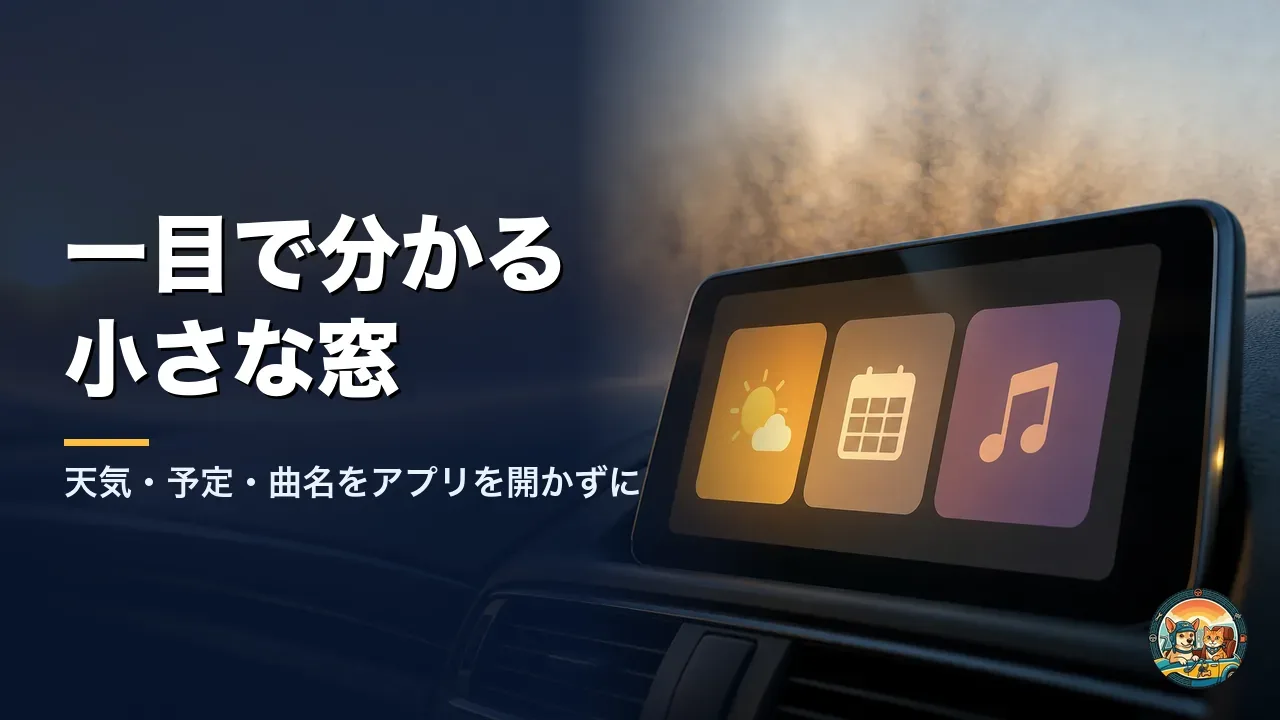
ウィジェットは、アプリを開かなくても必要な情報だけを小さな窓で見せてくれる機能です。iPhoneのホーム画面で天気や予定を出している方も多いと思いますが、それがCarPlayの画面でも使えるようになりました。Appleは「最も重要な情報に一目で素早くアクセスできる」と案内しています(Apple公式サイト)。運転の前や信号待ちで、アプリを開かずに情報を確かめられるのがウィジェットの役目です。何ができるのかを3つに分けて紹介します。
一目で分かる小さな窓
ウィジェットには、天気なら今の天気と気温、カレンダーなら次の予定というように、要点だけが表示されます。私が試したときも、再生中の音楽のウィジェットには曲名がきちんと出ていました。アプリを開いて探す手間がないので、画面を見る時間が短くて済みます。
iOS 26からの新しい機能
CarPlayのウィジェットは、iOS 26で加わった比較的新しい機能です。iPhoneのソフトウェアが古いままだと、設定の画面に「ウィジェット」の項目が出てきません。使う前に、iPhoneが最新のiOSになっているかを確かめておくと安心です。iOS 27のCarPlayの新機能はiOS 27 CarPlay新機能、使える車は?で整理しています。
重ねて切り替えるスタック
CarPlayのウィジェットは、いくつかを重ねた「スタック」という束で表示されます。Appleの案内では、表示されるスタックの数は車の画面によって異なります。画面に出る枠が少なくても、重ねておけば複数のウィジェットを入れておけるのが利点です。
- 天気・予定・曲名を一目で
- アプリを開かずに確認
- 重ねて入れておける
- iOS 26以降で使える
ウィジェットの追加手順
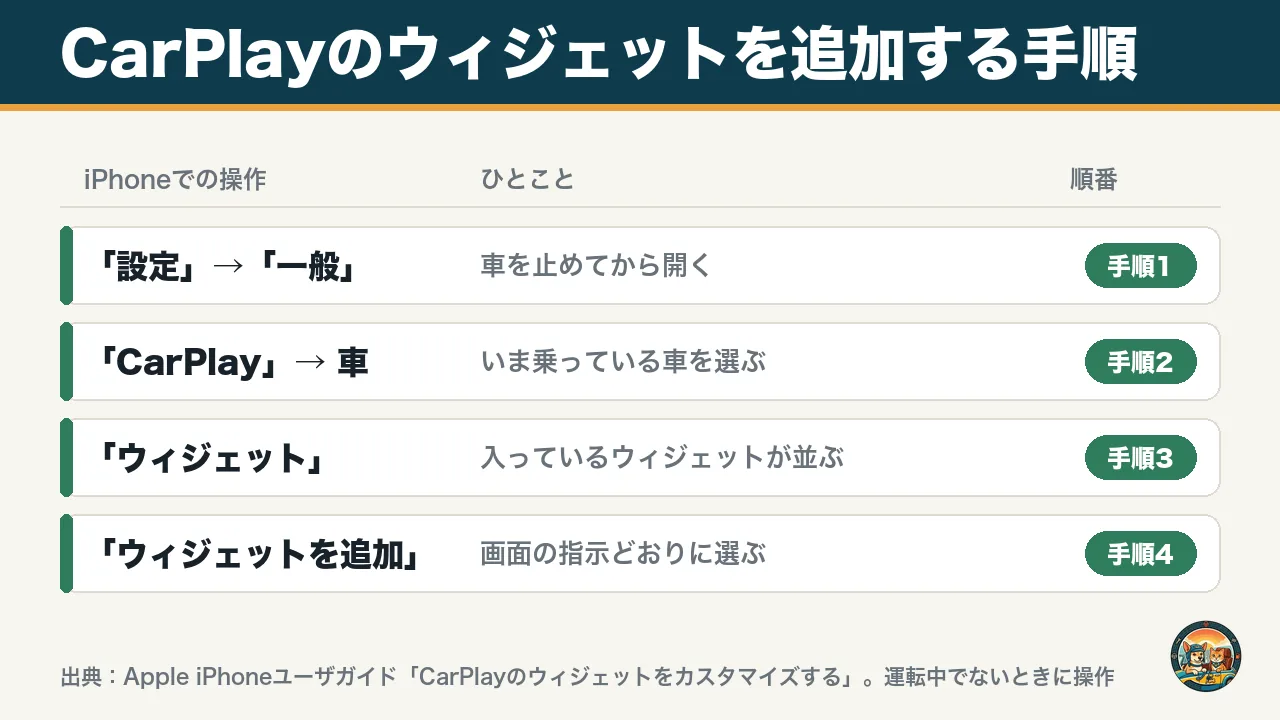
ウィジェットの追加は、車の画面ではなくiPhoneの「設定」アプリで行います。Appleの案内では、運転中でないときに「設定」→「一般」→「CarPlay」と進み、車を選んで「ウィジェット」を開く流れです。車を止めた状態で、iPhoneだけで設定が終わります。私も駐車場で試しましたが、つまずくところは特にありませんでした。順番に3つの手順で説明します。
設定アプリからCarPlayへ
最初に、車を止めてiPhoneの「設定」を開きます。「一般」をタップすると、その中に「CarPlay」という項目。運転中は設定できないので、駐車場など安全な場所で操作します。CarPlayのアプリの追加も同じ画面から進むので、CarPlayにアプリを追加する方法もあわせてどうぞ。
車を選んでウィジェットへ
「CarPlay」を開くと、これまでにつないだ車の名前が並びます。いま乗っている車を選ぶと、その中に「ウィジェット」という項目。車ごとに設定が分かれているので、複数の車につなぐ人は車を選び間違えないのがコツです。
| 順番 | iPhoneでの操作 | ひとこと |
|---|---|---|
| 1 | 「設定」を開く | 車を止めてから |
| 2 | 「一般」→「CarPlay」 | 「一般」の中にある |
| 3 | 車の名前を選ぶ | いま乗っている車 |
| 4 | 「ウィジェット」 | 入っているウィジェットが並ぶ |
| 5 | 「ウィジェットを追加」 | 画面の指示どおりに選ぶ |
ウィジェットを追加で選ぶ
「ウィジェット」の画面で「ウィジェットを追加」をタップすると、使えるウィジェットが並びます。あとは画面の指示に従って、入れたいものを選ぶだけ。選べるのは、ウィジェットに対応したアプリだけです。私の場合は、天気、カレンダー、再生中の音楽の3つを選びました。
車のほうは触らんでええんやな。iPhoneだけで済むんは楽やわ。
ウィジェットの並べ替えと削除
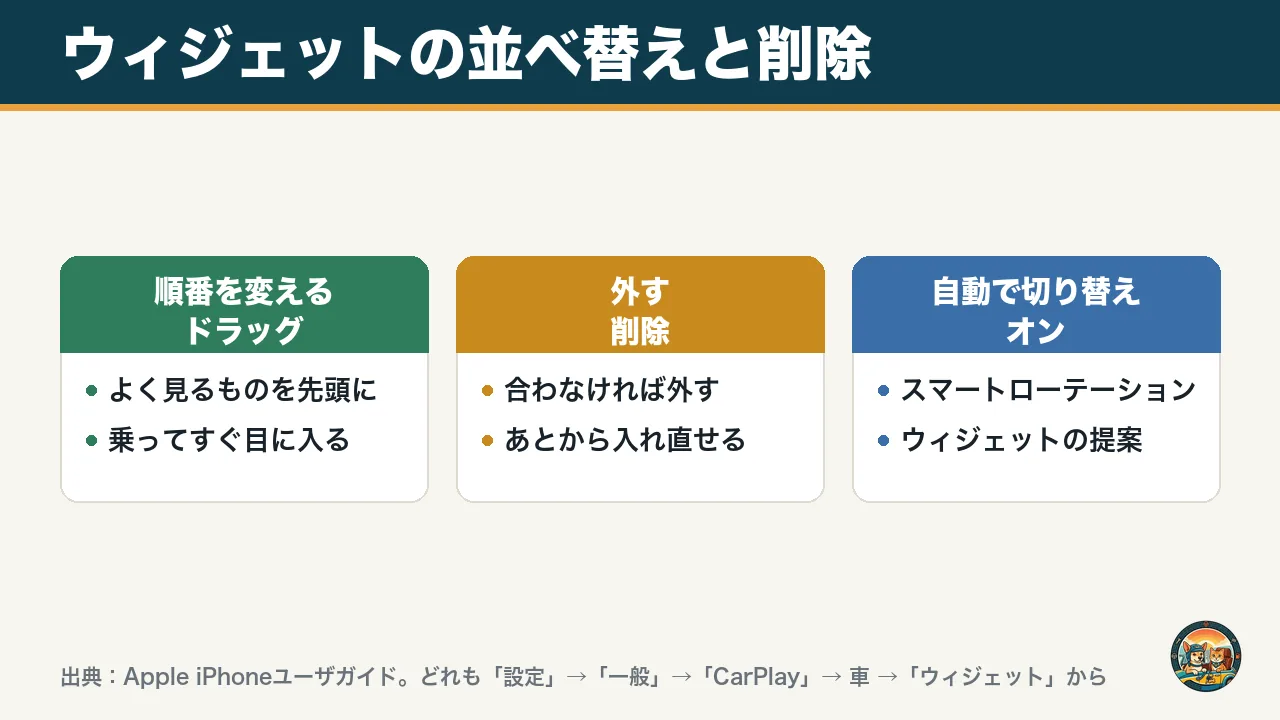
ウィジェットを入れたあとは、順番を変えたり、使わないものを外したりできます。Appleの案内では、どちらも追加と同じ「ウィジェット」の画面から操作する仕組みです。よく見るウィジェットを上に置くと、乗ったときに最初に目に入ります。そのときに合ったウィジェットを自動で前に出してくれる設定も。並べ替え、削除、自動の切り替えの3つを紹介します。
ドラッグで順番を変える
「ウィジェット」の画面で、ウィジェットの横のマークを押したまま上下に動かすと、順番が変わります。いちばん見たい情報を先頭にしておくのが、使いやすくするいちばんの近道です。私なら、出かける前に気になる天気を上に置いておきたいところ。
使わないウィジェットを外す
いらなくなったウィジェットは、同じ画面で削除のボタンをタップすると外れます。外したあとも、「ウィジェットを追加」からいつでも入れ直せます。試しに入れてみて、合わなければ外す、という使い方で十分です。
自動で切り替える設定
「ウィジェット」の画面には、「スマートローテーション」と「ウィジェットの提案」という項目もあります。どちらもオンにでき、そのときに合ったウィジェットを表示してくれる機能です。枠が少ない画面の車ほど、自動の切り替えが役に立ちます。
- よく見るものを先頭に
- 合わなければ外す
- 外してもすぐ戻せる
- 枠が少ないなら自動切り替え
おすすめウィジェット3つ
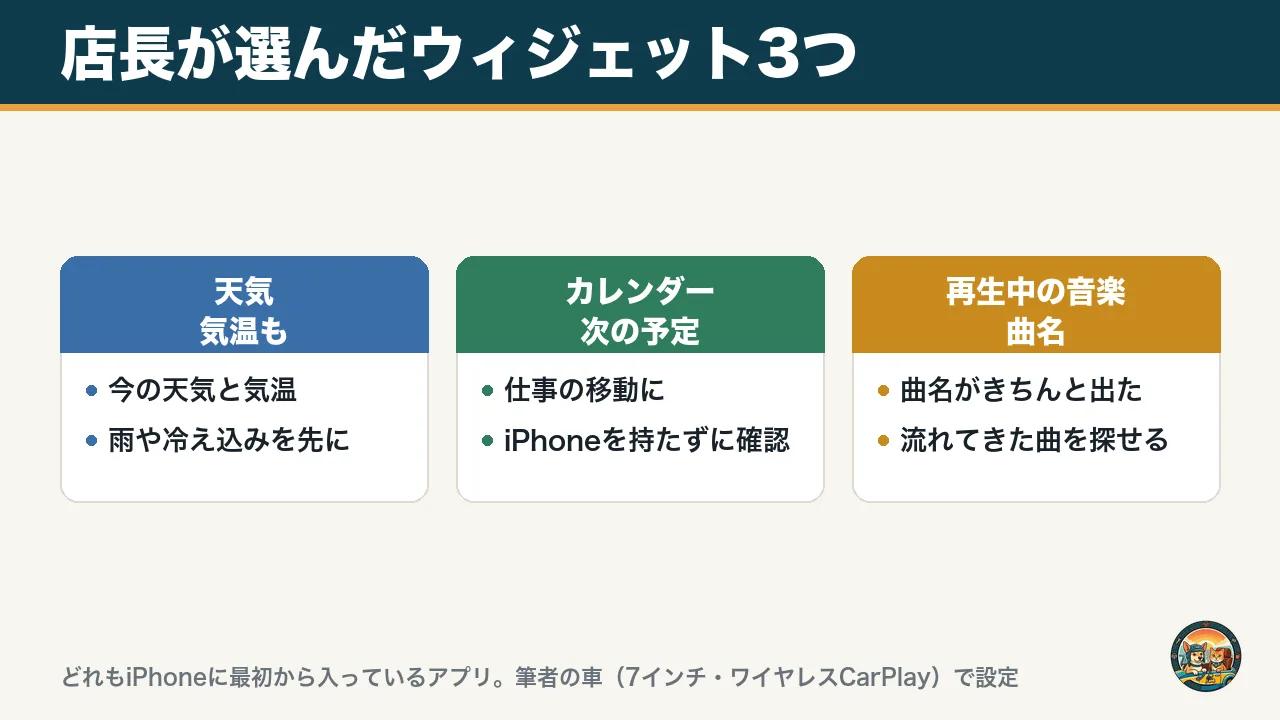
運転中に一目で見たい情報は何かを考えて、私は天気、カレンダー、再生中の音楽の3つを選びました。どれもiPhoneに最初から入っているアプリなので、新しくアプリを入れる必要がありません。初めてなら、iPhoneの標準アプリのウィジェットから始めるのがおすすめです。実際に使ってみて、パッと天気や予定を確かめられるのは便利でした。3つそれぞれの使いどころを紹介します。
| ウィジェット | 見られること | 役に立つ場面 |
|---|---|---|
| 天気 | 今の天気と気温 | 出かける前・雨が気になる日 |
| カレンダー | 次の予定 | 仕事の移動・待ち合わせ |
| 再生中の音楽 | 再生中の曲名 | 曲名を知りたいとき |
天気のウィジェット
天気のウィジェットは、今の天気と気温をすぐに確かめられます。これから冬にかけては、朝の冷え込みで路面が凍らないかも気になるところです。雨や冷え込みを走り出す前に知っておくと、いつもより早めに出るなどの準備ができます。冬の朝の車の困りごとは、車のドアが凍って開かないときでも書いています。
カレンダーのウィジェット
カレンダーのウィジェットに出るのは、次の予定です。仕事で車を使う人なら、次にどこへ向かうのかを、iPhoneを手に取らずに確かめられるのが便利なところ。予定をiPhoneのカレンダーに入れておくだけで、車の画面に出てきます。
再生中の音楽のウィジェット
再生中の音楽のウィジェットには、いま流れている曲の名前が出ます。私が試したときも、曲名がきちんと表示されました。ラジオやプレイリストで流れてきた曲の名前を、あとで探すときに役立ちます。乗るたびに音楽が勝手に流れて困る方は、CarPlayで勝手に音楽が流れるときの止め方もどうぞ。
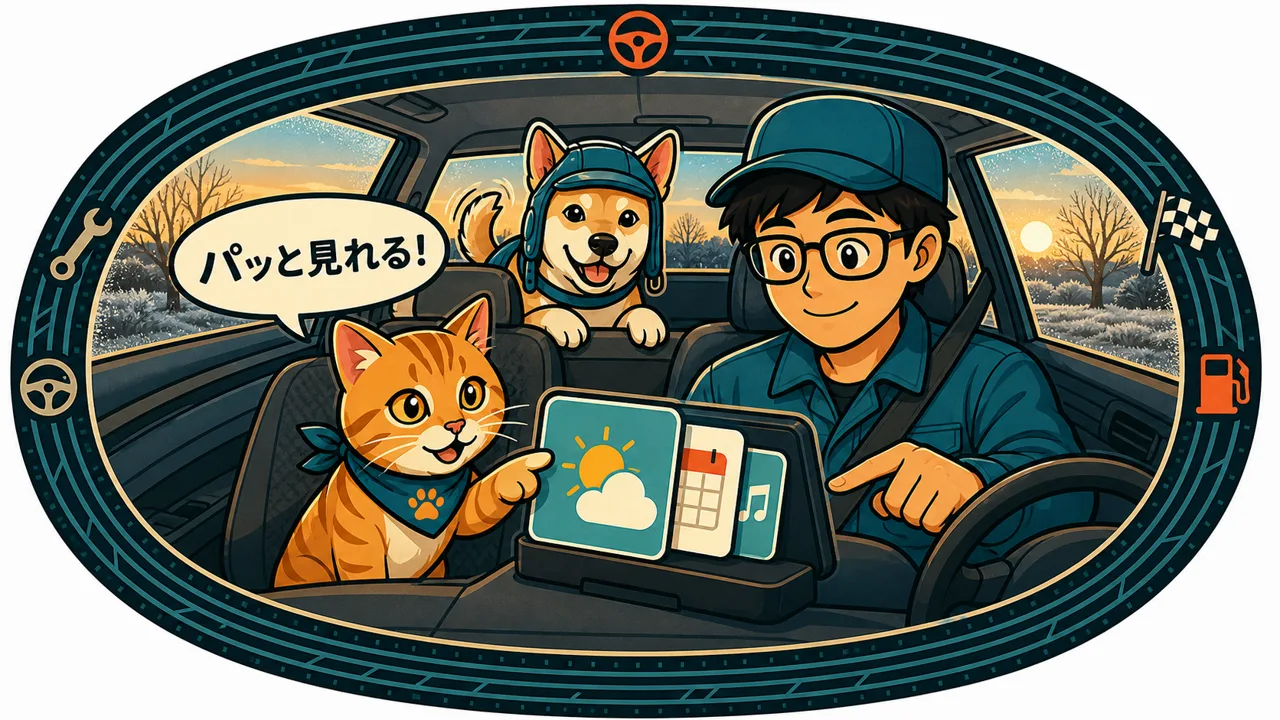
運転中に画面を見続けるのは禁物。ウィジェットは、止まっているときや信号待ちに、ちらっと見るためのものだよ。
画面サイズで並ぶ数が違う
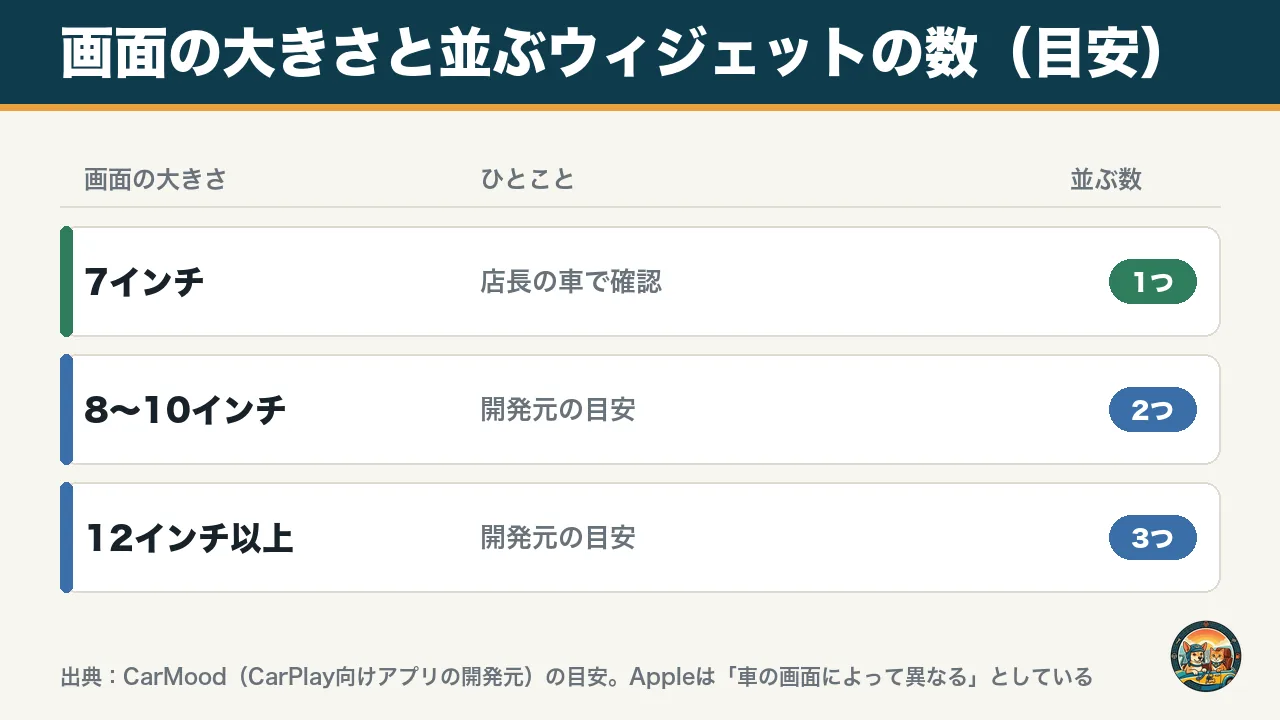
ウィジェットを入れてみて驚いたのは、私の車の画面には1つ分しか並ばなかったことです。Appleの案内でも、表示されるスタックの数は車の画面によって異なるとされています。画面が小さい車では、並ぶのは1つ分だけということもあるのです。画面の大きさごとの目安と、枠が少ない車での使い方、画面を大きくする方法を紹介します。
7インチの画面では1つ
私の車の画面は7インチくらいで、ウィジェットを3つ入れても、画面に並んだのは1つ分でした。とはいえ、天気や予定をパッと確認できる便利さは、1つ分でも十分に感じました。枠が1つでも、重ねて入れておけば役に立ちます。
大きい画面の目安
CarPlay向けのアプリを作っている会社のサイトでは、7インチで1つ、8〜10インチで2つ、12インチ以上で3つが目安と紹介しています(CarMood)。私の7インチの車は、この目安どおり1つでした。Appleは「車の画面によって異なる」としているので、数字はあくまで目安です。
| 画面の大きさ | 並ぶスタックの数(目安) |
|---|---|
| 7インチ | 1つ(店長の車で確認) |
| 8〜10インチ | 2つ |
| 12インチ以上 | 3つ |
画面ごと替えるという方法
もっと大きな画面で使いたい人や、車がCarPlayに対応していない人は、ディスプレイオーディオに替えるという方法もあります。私は以前、お客様の車に社外品のディスプレイオーディオを付けたことがあり、そのときは8〜9インチくらいの画面を選びました。並ぶウィジェットの数は画面しだいなので、買う前に増えるとは言い切れません。CarPlayのない車に付ける方法は、CarPlayを後付けする方法にまとめています。
オットキャストの公式ストアは送料・手数料が無料で、30日間の返品保証と1年間の製品保証がついています。車種から対応しているかを確かめることもできます(公式サイトより)。

ウィジェットが出ないとき
設定の画面に「ウィジェット」の項目がない、入れたいアプリが一覧に出てこない、ということもあります。私自身は特につまずきませんでしたが、確かめる場所は3つです。iPhoneのiOS、アプリの対応、そして画面の枠の数。最初に確かめるのは、iPhoneのiOSが新しくなっているかどうかです。順番に見ていきます。
iOSが古いまま
CarPlayのウィジェットは、iOS 26で加わった機能です。iPhoneの「設定」→「一般」→「ソフトウェアアップデート」で、新しいiOSが出ていないかを見てみてください。アップデートは時間がかかるので、家のWi-Fiにつないで寝る前に済ませると楽です。
アプリの対応待ち
「ウィジェットを追加」の一覧に出てくるのは、CarPlayのウィジェットに対応したアプリだけです。iPhoneのホーム画面でウィジェットが使えるアプリでも、CarPlayでは出てこないことがあります。一覧にないアプリは、アプリの側が対応するのを待つしかありません。CarPlayで使えるアプリはCarPlay対応アプリ一覧で探せます。
画面の枠の不足
ウィジェットを入れたのに一部しか見えないときは、画面の枠の数が足りていないことがあります。私の7インチの車のように、枠が1つ分の画面もあるからです。重ねたウィジェットは、スマートローテーションをオンにすると自動で切り替わります。CarPlayそのものがつながらないときは、CarPlayが接続できない時の対処法を見てください。
- iOSが新しくなっているか
- 車を選び間違えていないか
- アプリが対応しているか
- 画面の枠の数
ライブアクティビティとの違い
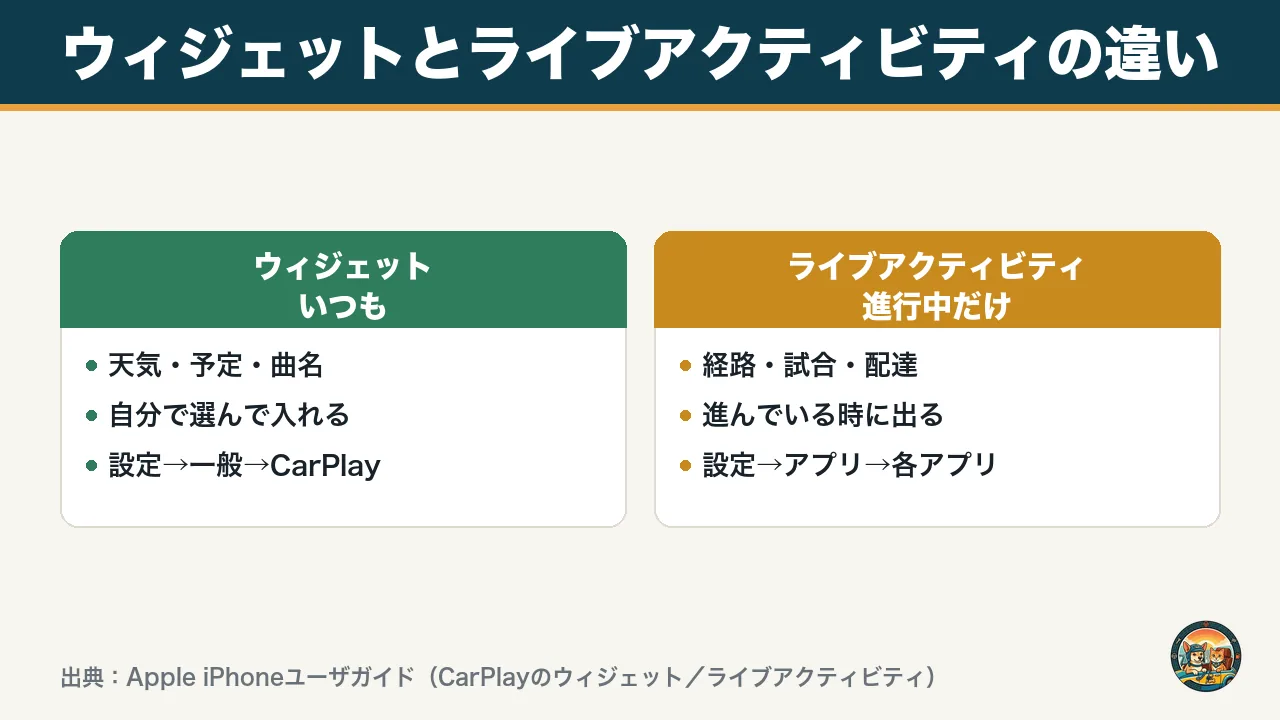
ウィジェットとよく似た機能に、「ライブアクティビティ」があります。Appleによると、マップアプリの経路、ライブスポーツの最新情報、フードデリバリーの配達予定時刻などを、CarPlayの画面で追いかけられる機能です(Apple公式サイト)。いつも見たい情報はウィジェット、いま進んでいることを追うのはライブアクティビティ、と分けると覚えやすいです。違いを3つに分けて説明します。
| ウィジェット | ライブアクティビティ | |
|---|---|---|
| 見せるもの | 天気・予定・曲名など | 経路・試合・配達の進み具合 |
| 表示される時 | いつも | 進んでいることがある時 |
| 設定する場所 | 設定→一般→CarPlay→車 | 設定→アプリ→各アプリ |
いつも見る情報はウィジェット
天気や予定のように、乗るたびに確かめたい情報はウィジェット向きです。自分で選んで入れておくので、いつも同じ場所に同じ情報が出ます。
進み具合はライブアクティビティ
ライブアクティビティは、出前の到着予定や試合の点数のように、時間とともに変わっていく情報を見せてくれます。進んでいることがあるときだけ出てくるのが、ウィジェットとの大きな違いです。
ライブアクティビティの設定
Appleの案内では、ライブアクティビティの設定は、iPhoneの「設定」→「アプリ」→ 変えたいアプリ →「ライブアクティビティ」で調整できます。iPhoneの設定と同じものですが、変えることもできる仕組みです。CarPlayに出したくない通知があるアプリは、ここで切っておくと画面がすっきりします。運転中の通知をまとめて止めたいなら、iPhoneの運転集中モード設定も便利です。
ウィジェットは「いつもの情報」、ライブアクティビティは「いま動いとる情報」ってことやな。
よくある質問
Q1. CarPlayのウィジェットはどのiOSから使えますか?
CarPlayのウィジェットは、iOS 26で加わった機能です。iPhoneを新しいiOSにしておくと、設定の画面に「ウィジェット」の項目が出てきます。
Q2. 運転中にウィジェットを追加できますか?
Appleは、運転中ではないときに設定するよう案内しています。車を安全な場所に止めてから、iPhoneで操作するのが前提です。
Q3. 車の画面からウィジェットを追加できますか?
Appleの案内では、iPhoneの「設定」→「一般」→「CarPlay」→ 車 →「ウィジェット」から追加します。私も、iPhoneだけで設定が終わりました。
Q4. 画面にウィジェットが1つしか出ません
表示されるスタックの数は、車の画面によって異なります。私の7インチの車でも、並んだのは1つ分でした。重ねて入れておき、スマートローテーションをオンにすると自動で切り替わります。
Q5. 入れたウィジェットを外すにはどうしますか?
追加と同じ「ウィジェット」の画面で、削除のボタンをタップすると外れます。外したあとでも、「ウィジェットを追加」から入れ直しは自由です。
まとめ
CarPlayのウィジェットは、iPhoneの「設定」→「一般」→「CarPlay」→ 車 →「ウィジェット」から追加できます。私の7インチの車では並ぶのは1つ分でしたが、天気や予定をパッと確かめられるのは便利でした。まずは天気・カレンダー・再生中の音楽の3つを入れて、使いながら選び直すのが近道です。
- 追加はiPhoneの「設定」から
- iOS 26以降で使える
- 並ぶ数は画面しだい
- 初めては標準アプリの3つ
- 見るのは停車中にちらっと
次に車を止めたときに、iPhoneでウィジェットを1つ入れてみてください。画面を大きくしたい方や、CarPlayのない車に乗っている方は、ディスプレイオーディオに替える方法もあります。

コメント