毎日使っていたナビアプリ「COCCHi(コッチ)」が終わると知って、次に何を入れればいいのか迷っていませんか。年額プランで払ったお金がどうなるのかも、気になるところです。
私はガソリンスタンドの店長で、整備士の資格も持っています。自分の車でもCarPlayを使っていて、ナビはGoogleマップです。COCCHiを使ったことはないので、乗り換えた体験ではなく、公式の発表と各アプリの公式情報をもとに整理しました。
COCCHiは2026年11月30日で終わるので、それまでに契約の確認と、代わりのナビ選びを済ませておくのが安心です。終わる日の流れ、やっておくこと、代わりの候補4つの順にお話しします。
- COCCHiはいつまで使える?
- 年額プランのお金は戻る?
- 代わりのナビはどれがいい?
- CarPlayにうまく出るか不安

COCCHi終わるって、ほんまなん?毎日使ってる人、困るやん。

パイオニアが正式に発表しているよ。11月30日で終了だから、代わりのナビを今のうちに決めておこう。
COCCHiの終了スケジュール
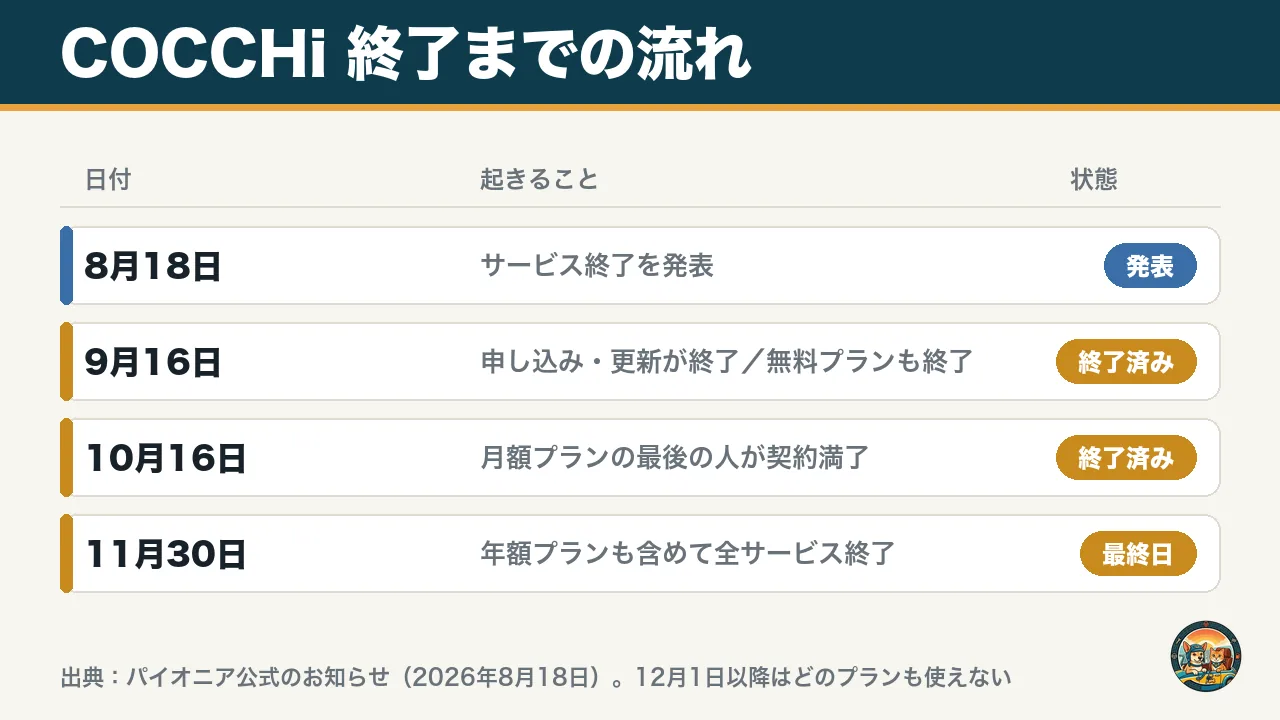
パイオニアは2026年8月18日、カーナビアプリのCOCCHiとバイク用ナビのMOTTO GOを、11月30日ですべて終了すると発表しました(パイオニア公式のお知らせ)。12月1日からは、どのプランでも使えません。無料プランはすでに9月16日で終わっていて、いま使えるのは有料プランの契約が残っている人だけです。日付の流れと、プランごとの違いを3つに分けて見ていきます。
11月30日で全部終了
COCCHiのサービスが終わるのは、2026年11月30日(月)。公式のお知らせでは、12月1日(火)以降はサービスを利用できないと案内しています。11月30日を過ぎると、有料プランの人もナビとして使えなくなります。
無料プランは9月に終了
9月16日で新しい申し込みの受付が終わり、有料プランの自動更新も止まりました。同じ日に、無料プランの利用も終わっています。今から申し込んだり、プランを更新したりすることはできません。
年額プランは返金の対象
年額払いのプランは、契約が切れる日か11月30日の、早いほうまで使えます。12月1日以降の期間が残っている人は、App StoreやGoogle Playの決まりと手続きにしたがって返金を受けられる案内です。返金の手続きの細かいやり方は、決まりしだい知らせるとしています(11月1日時点)。
| プラン | 新しい申し込み・更新 | 最後に使える日 |
|---|---|---|
| 無料プラン | 9月16日で終了 | 9月16日 |
| 有料(月額払い) | 9月16日で終了 | 契約が切れる日(遅い人で10月16日) |
| 有料(年額払い) | 9月16日で終了 | 11月30日(それより前に切れる人はその日) |
出典:パイオニア公式のお知らせ(2026年8月18日)。

月額の人は、もう使えんようになっとるんやな。年額の人だけ11月末までか。
COCCHi終了前にやること
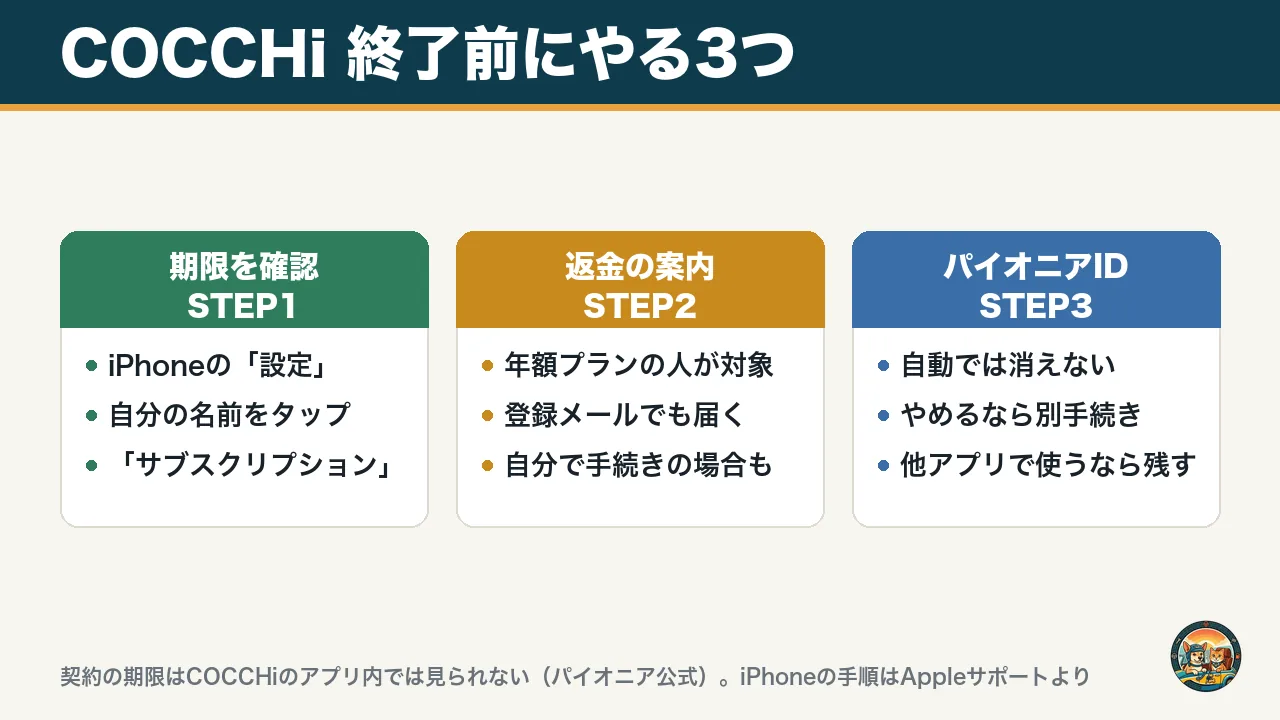
COCCHiの年額プランを使っている人は、終わる前に確かめておきたいことが3つあります。契約がいつまでか、返金の案内をどこで受け取るか、パイオニアIDをどうするかです。契約が切れる日は、COCCHiのアプリの中では見られません。どれも難しい手続きではなく、iPhoneの設定とメールの確認だけで済みます。年額プランでない人も、パイオニアIDの扱いだけは見ておくと後で迷いません。どこを見ればいいのかを、順番に説明します。
- 契約が切れる日を確認
- 返金の案内を受け取れるように
- パイオニアIDの扱いを決める
- 代わりのナビを入れておく
契約満了日をストアで確認
パイオニアは、契約が切れる日はApp StoreやGoogle Playのサブスクリプションの画面で確かめるよう案内しています。iPhoneなら「設定」で自分の名前をタップし、「サブスクリプション」を開きます(Appleサポート)。COCCHiの年額プランが一覧にあれば、そこで契約の期限が分かります。
| 順番 | iPhoneでの操作 |
|---|---|
| 1 | 「設定」を開く |
| 2 | いちばん上の自分の名前をタップ |
| 3 | 「サブスクリプション」をタップ |
| 4 | COCCHiを選んで期限を見る |
返金の案内を待つ
返金のやり方は、パイオニアのWebサイト、アプリの中のお知らせ、登録したメールアドレスへの案内で知らせるとしています。登録したメールが届く状態にしておけば、案内を見落としません。返金を自分で申し込む必要がある場合もあると書かれているので、案内が来たら早めに目を通すのが安心です。
パイオニアIDは別の手続き
COCCHiで使っていた情報は、パイオニアが決めた保存期間がすぎたあとに消されます。一方で、パイオニアの共通アカウント「パイオニアID」は自動では消えません。パイオニアIDをやめたい人は、別にアカウント削除の手続きが必要です。ほかのパイオニアのアプリを使っているなら、そのまま残しておいてかまいません。
期限はアプリやなくて、iPhoneの設定で見るんか。知らんかったら探し回るとこやったわ。
COCCHiの代わり候補4つ
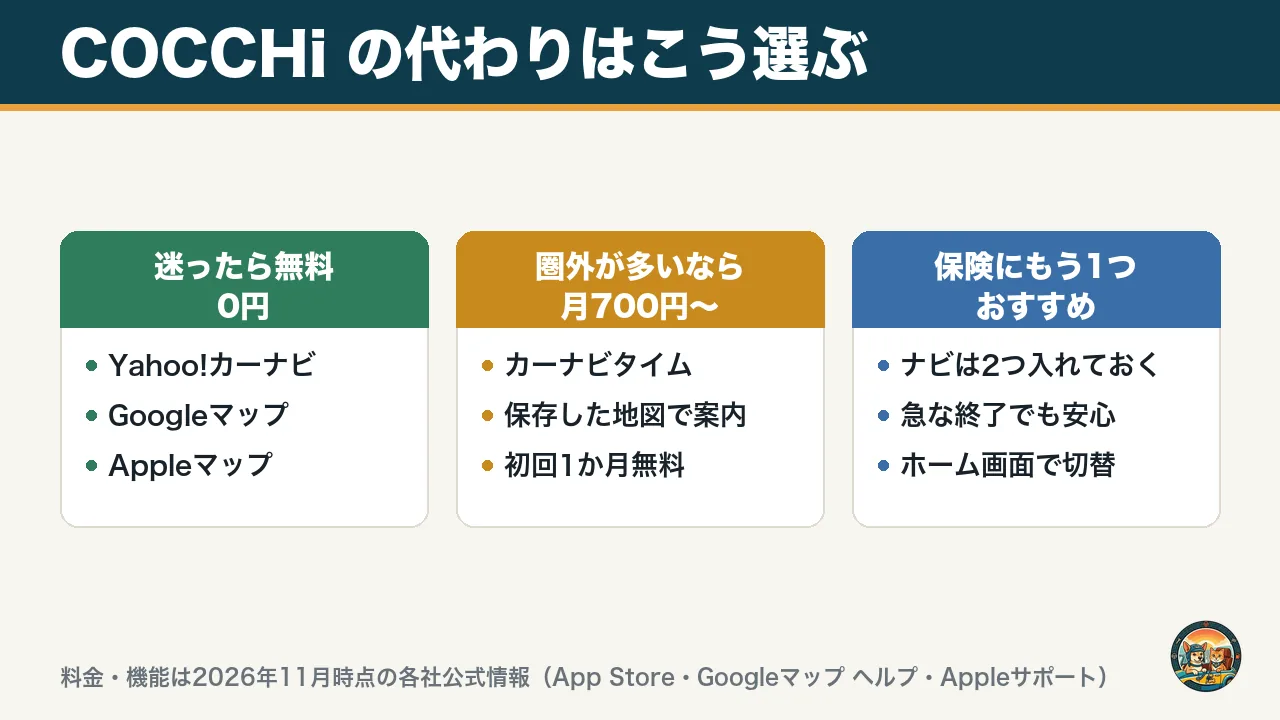
COCCHiの代わりに、CarPlayで使えるナビアプリを4つにしぼりました。無料のYahoo!カーナビ・Googleマップ・Appleマップと、有料のカーナビタイムです。迷ったら、まず無料の3つから選んで、圏外の多い道を走る人だけ有料を試すのが失敗しない順番です。料金と、電波が届かない場所で案内できるかを中心に比べました。
| アプリ | 料金 | 圏外での案内 | 向いている人 |
|---|---|---|---|
| Yahoo!カーナビ | 無料(有料オプションあり) | 公式の記載なし | 渋滞や駐車場の情報もほしい |
| Googleマップ | 無料 | 保存した地図で可 | 店や目的地をよく探す |
| カーナビタイム | 月額700円〜(初回1か月無料) | 保存した地図で可 | 山道や長距離をよく走る |
| Appleマップ | 無料(最初から入っている) | 保存した地図で可 | 入れる手間をかけたくない |
料金と機能は2026年11月時点の各社公式の情報です。
Yahoo!カーナビ
Yahoo!カーナビは無料で使えるナビアプリで、App StoreにはCarPlayの車の画面で使えると書かれています。渋滞の情報や、目的地の近くの駐車場が空いているか・料金はいくらかも確かめられます(App Store)。無料のままで、カーナビらしい案内がほしい人に向いています。
Googleマップ
Googleマップは、私が普段使っているナビです。地図をiPhoneに保存しておけば、ルート全体が保存した範囲に入っている場合は、電波がなくても運転の案内を受けられます。ただし、オフラインのあいだは渋滞の情報や別のルートは出ません(Googleマップ ヘルプ)。店の検索に強く、スマホで使い慣れた画面のまま車で使えます。
カーナビタイムとAppleマップ
COCCHiと同じ有料のナビを選ぶなら、カーナビタイムです。月額700円・年額6,800円などのコースがあり、月額コースは初回1か月無料で試せます(App Store)。Appleマップは最初からiPhoneに入っていて、地図を保存すれば電波がなくても車の経路と到着予定時刻を確かめられます(Appleサポート)。有料にお金を払う前に、無料のAppleマップで足りるかを試すのも手です。
5つのナビアプリをもっとくわしく比べたい方は、CarPlayナビアプリおすすめ5選も参考にしてください。
無料で3つもあるんやったら、まずはそっちから試したらええな。
店長のナビはGoogleマップ
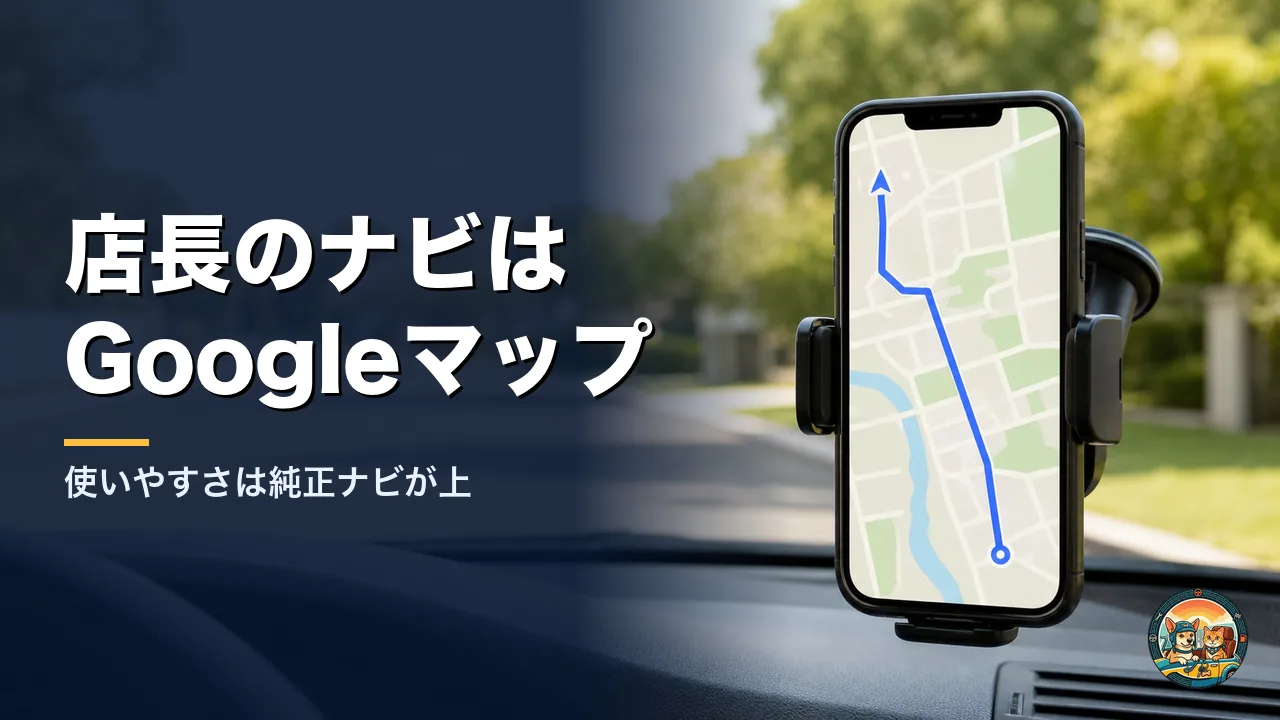
私は自分の車でCarPlayを使っていて、ナビはGoogleマップです。COCCHiを使ったことはありません。そのうえで、ガソリンスタンドの店長として車にふれてきた立場から、ナビの使いやすさだけで言えば、純正ナビや車に最初から入っている専用ナビのほうが上だと感じています。アプリのナビとの付き合い方を3つお話しします。
普段使いはGoogleマップ
普段の運転では、Googleマップを車の画面に出して使っています。iPhoneで探した場所が、そのまま車のナビの行き先になるのが楽なところです。スマホと同じアプリなので、新しく操作を覚える必要がありません。
純正ナビのほうが使いやすい
純正ナビや車に最初から入っている専用ナビは、カーナビのためだけに作り込まれています。ボタンの位置や画面の流れが運転中の操作に合わせてあるので、私は使いやすいと感じます。純正ナビが付いている車なら、無理にアプリへ乗り換えなくてもかまいません。アプリは、地図の新しさや目的地の探しやすさで選ぶものだと考えています。
アプリを2つ入れておく
COCCHiのように、使っていたアプリが終わることもあります。ナビアプリが1つだけだと、そのたびに慌てて探すはめに。無料のナビアプリをもう1つ入れておけば、急な終了やトラブルのときもすぐ切り替えられます。CarPlayでは、ホーム画面から使いたいナビを開くだけで切り替わります。
どのアプリでも、運転中の操作は止まってからにしよう。行き先は出発前に入れておくのがいちばん安全だよ。
乗り換えでつまずく所

新しいナビアプリを入れたあと、よくつまずくのはCarPlayの画面に出てこない、別のナビに切り替わらない、ギガの減り方が気になるの3つです。どれも設定や使い方で解決できることが多く、アプリが悪いとは限りません。運転を始めてから慌てないように、COCCHiの代わりを入れたら、駐車場で止まっているうちに次の3つを確かめておくと安心です。止まっている間なら、設定を何度やり直しても危なくありません。
CarPlayに出ないとき
アプリを入れたのにCarPlayの画面にアイコンがないときは、iPhoneの「設定」→「一般」→「CarPlay」から自分の車を選び、表示するアプリを確かめます。入れたばかりのアプリは、一度CarPlayをつなぎ直すと出てくることがあります。くわしい手順はCarPlayにアプリを追加する方法にまとめました。
ナビの切り替え方
ナビを替えたいときは、CarPlayのホーム画面から使いたいナビのアイコンを直接開きます。Siriに頼むときは、「Googleマップで〇〇まで」のようにアプリの名前まで言うと伝わりやすくなります。案内中のナビを終わらせてから、新しいナビで行き先を入れ直すのが確実です。
ギガの節約
ナビアプリがギガを使うのは、地図や渋滞の情報を読み込むとき。GoogleマップやAppleマップは、家のWi-Fiで地図を保存しておけば、そのぶん車での通信を減らせます。よく走る地域の地図を先に保存しておくと、ギガの節約と圏外対策の両方になります。CarPlayでかかるお金全体はCarPlayは無料で使える?に整理しました。
- CarPlayの画面に出るか
- ナビが切り替わるか
- 地図を保存したか
よくある質問
12月以降もCOCCHiは使える?
使えません。パイオニアの公式のお知らせでは、12月1日以降はサービスを利用できないと案内しています。11月30日までに、代わりのナビを入れておくと困りません。
年額プランの返金はいつ?
12月1日以降の期間が残っている年額プランの人が対象です。App StoreやGoogle Playの決まりにしたがって返金され、くわしい手続きは公式サイトやアプリ内のお知らせ、登録メールで案内される予定です。
バイク用のMOTTO GOも終わる?
終わります。MOTTO GOも、COCCHiと同じ2026年11月30日でサービスが終了します。年間コースの人は、COCCHiの年額プランと同じように返金の対象です。
COCCHiのアプリは消していい?
自動更新は9月16日で止まっているので、新しく請求されることはありません。返金の案内はアプリ内のお知らせでも届く予定なので、年額プランの人は案内が来るまで残しておくと安心です。
無料で使える代わりはある?
あります。Yahoo!カーナビ、Googleマップ、Appleマップの3つは無料で、CarPlayで使えます。まず無料で試して、圏外の多い道をよく走るならカーナビタイムを検討するのがおすすめです。
まとめ
COCCHiは2026年11月30日でサービスが終わり、無料プランと月額プランはすでに使えなくなっています。年額プランの人は契約の期限と返金の案内を確かめて、11月中に代わりのナビを入れておくのがいちばん安心です。
- 11月30日で全サービス終了
- 期限はiPhoneの設定で確認
- 返金の案内は登録メールでも
- 代わりは無料3つ+有料1つ
- ナビアプリは2つ入れておく
代わりのナビを決めたら、ほかのナビアプリとの違いもあわせて見ておくと、自分に合う使い方が見つかります。
11月中に、代わりのナビ入れとくわ!

コメント