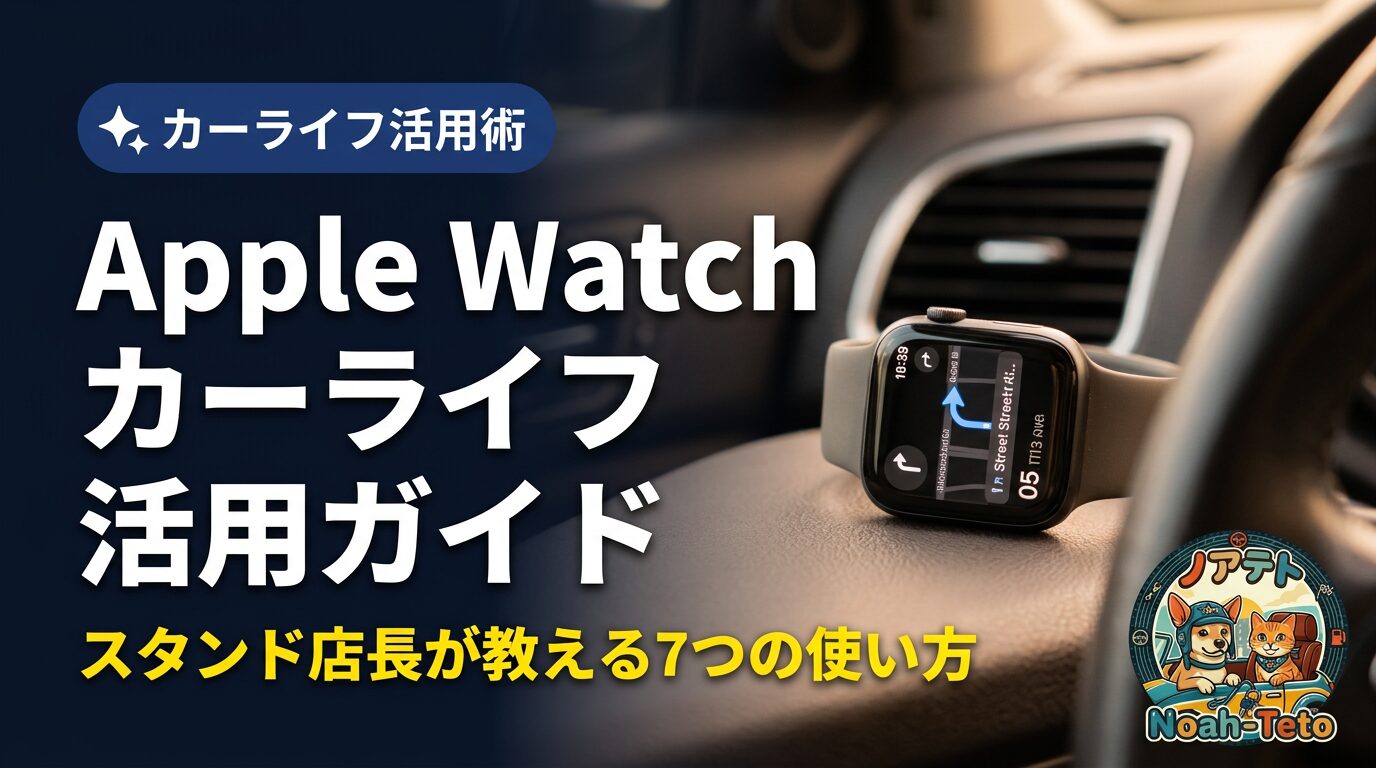
「Apple Watchってランニングや健康管理だけじゃないの?」そう思っている方、実はものすごくもったいないことをしています。私はガソリンスタンドの店長として15年、そしてApple愛好家として、毎日Apple Watchをカーライフに活用している現場人間です。
給油の合間にお客様から「Apple Watchって車で使えるんですか?」と聞かれることがよくあります。答えは「むしろ車こそ真価を発揮する場所です」です。運転中にスマホを触るのは危険ですし、法律でも禁止されていますよね。でもApple Watchなら、手首をちらっと見るだけで情報が得られ、Siriに話しかけるだけで操作が完結します。
スタンド店長×整備士×FPという立場から、Apple Watchを使ったカーライフ活用術を徹底解説します。これを読んだら、明日から車に乗るのが楽しくなるはずです。
Apple Watchでできるカーライフ活用術7選
📌 ポイント
Apple WatchはiPhone 12以降のCarPlayと連携すれば、手首でナビ案内を受け取れます。スタンド業務中も重宝している機能です。
⚠️ 注意
Apple WatchはiPhoneとペアリングが必要です。iPhoneのバッテリー切れに注意しましょう。
結論から言うと、Apple Watchは「ドライバーのための最強デバイス」です。20年間スタンドで働いてきた私が、実際に毎日使っている7つの活用法をお伝えします。
ナビ案内を手首で受け取る(CarPlay連携)

20年スタンドの仕事をしているけれど、Apple Watchは腕時計代わりになくてはならない存在だよ。給油中もApple Payで決済できるし、駐車位置もすぐ確認できる。一度使ったら戻れないね。
CarPlayと連携すれば、曲がり角の案内が手首に振動で届きます。特に首都高や複雑な交差点で「次どっちだっけ?」と焦ることがなくなりました。画面を見なくても、タップパターンで「右折」「左折」が分かるんです。配送業のお客様からも「これがあると視線移動が減って安全」と好評です。
駐車位置をピン留め(Mapで自動記録)
大型ショッピングモールやイベント会場で「車どこに停めたっけ?」という経験、ありますよね。Apple Watchは車から離れると自動で駐車位置を記録してくれます。私も休日に家族で出かけた時、何度この機能に救われたことか。コンパスアプリと組み合わせれば、方向も分かって迷いません。
Siriで hands-free 操作(運転中スマホ不要)
「Hey Siri、家に着くまでの時間は?」「Hey Siri、妻に10分遅れるとメッセージ送って」。手首に向かって話すだけで、運転中でも安全に操作できます。スマホを手に持つ運転は事故リスクを何倍にも高めます。Apple Watchなら両手はハンドルから離れません。
音楽・ポッドキャスト操作
渋滞中や長距離ドライブで、曲をスキップしたりボリュームを調整したり。Apple Watchなら手首をひねるだけです。私は通勤中にビジネス系ポッドキャストを聴いていますが、信号待ちで「15秒戻る」「再生速度変更」も簡単。スマホをセンターコンソールから取り出す必要がありません。
Apple Watchで音楽・ポッドキャストを操作するついでに、耳で聴く読書「オーディオブック」もおすすめです。通勤や長距離ドライブの時間を、ハンズフリーで学習・読書の時間に変えられます。
※プロモーションを含みます。キャンペーン内容・期間は変更される場合があります。最新は公式ページをご確認ください。
緊急SOS・自動車事故検知機能
Apple Watch Series 8以降は、激しい衝撃を検知すると自動で緊急通報してくれます。意識を失っても、位置情報付きで救急に連絡が行く。事故現場に遭遇したことも何度かありますが、「一刻を争う」という状況で、この機能は命を救います。保険募集人の立場からも、安心材料として強くおすすめします。
燃費・走行記録アプリ連携
「Road Trip」や「Fuelio」などのアプリと連携すれば、給油記録や燃費計算が手首で完結します。FPとして言わせてもらえば、燃費管理は家計管理の第一歩。この習慣が年間数万円の節約につながります。
ENEOSカード連携
ENEOSカードをApple Watchに入れておけば、給油時にカード出す必要もありません。スマホをバッグから出す手間もありません。Apple Payと組み合わせれば、財布もスマホも不要。手首だけで給油から決済まで完結する時代です。

 ポチップ
ポチップ
Apple Watch × CarPlayの連携設定方法
「設定が難しそう」と思われるかもしれませんが、3分で完了します。スタンドでお客様に説明している手順を、そのままお伝えしますね。
iPhone・Apple Watchの設定手順(チェックリスト形式)
まず、以下のチェックリストを確認してください:
- iPhoneのBluetoothがオン
- Apple WatchとiPhoneがペアリング済み
- 車のCarPlay対応を確認(設定→一般→CarPlay)
- iPhoneを車のUSBポートまたはBluetoothで接続
- CarPlay画面が表示されたら「設定」を開く
- 「Watchで表示」をオンにする
これだけです。私がいつも言うのは「難しく考えすぎない」こと。接続さえできれば、あとは自動で連携してくれます。どうしても分からなければ、最寄りのApple Storeか、私のようなApple好きのスタンド店長に聞いてみてください(笑)。
CarPlayでの表示カスタマイズ
CarPlay画面には、よく使うアプリだけを表示させましょう。私のおすすめは「マップ」「ミュージック」「メッセージ」「電話」の4つ。シンプルが一番です。Apple Watchに通知を送るアプリも厳選してください。運転中に不要な通知が来ると、かえって集中力が削がれます。
整備士の視点で言うと、運転中の「視線移動」と「認知判断の遅れ」が事故の大半を占めます。Apple Watchの振動通知なら、視線を動かさずに情報を受け取れる。これが安全運転の決め手です。
Siriをドライブ中に使いこなすコツ
Siriは「短く、明確に」話すのがコツです。「Hey Siri、家までナビ」「Hey Siri、次の曲」「Hey Siri、妻に電話」。これくらいシンプルな方が認識率が上がります。長い文章を話すと、認識ミスが起きやすいんです。
また、エンジン音や風切り音がある車内では、Apple Watchを口元に近づけて話すのがポイント。私は信号待ちの時に話しかけることが多いですね。走行中は安全第一です。
さらに詳しいCarPlay設定については、こちらの記事で10個のコツを解説しています。
スタンド店長が実際に使っている活用法
ここからは、私が20年のスタンド勤務で培った「現場のリアルな使い方」をお伝えします。
給油時にApple Watchで決済(Apple Pay)
冬の寒い日や、雨の日。車から降りて財布を取り出すのって面倒ですよね。Apple WatchにクレジットカードやQUICPayを登録しておけば、手首をかざすだけで決済完了です。私自身、仕事の合間に給油する時も、Apple Watchだけで済ませています。
お客様に「便利ですよ」とお伝えすることもあります。防犯面でも、財布を車内に置きっぱなしにするリスクがなくなりますからね。
駐車場で車の場所を忘れない使い方
大型駐車場で車を探し回る時間、もったいなくないですか?Apple Watchの「マップ」アプリを開くと、駐車位置がピンで表示されます。さらに「探す」アプリと連携すれば、車までの距離と方向が矢印で出るんです。
私はイオンモールやコストコに行くたびに、この機能に助けられています。家族からも「パパ、もう迷わないね」と言われるようになりました(笑)。AirTagを車に入れておけば、さらに精度が上がります。
長距離ドライブでの疲労管理
Apple Watchの「呼吸」アプリや「マインドフルネス」機能、使っていますか?長距離運転の休憩時に1分間の深呼吸をするだけで、疲労回復が全然違います。私は2時間に1回、SAで休憩する際に必ず使っています。
また、心拍数モニタリングで「今、疲れているな」というのが数値で分かります。疲労運転は飲酒運転並みに危険。Apple Watchが「休め」とサインを出してくれるのは、ありがたいです。
「20年スタンド仕事でも腕時計代わりになくてはならない存在です。給油作業中も、整備作業中も、Apple Watchは外しません。防水だし、衝撃にも強いし、何より便利すぎる。これ一つで仕事も趣味もカーライフも完結しますよ」
 ポチップ
ポチップ
「どのApple Watchを買えばいいの?」という質問、スタンドでもよく受けます。FPとして、コスパと機能のバランスでアドバイスしますね。
Series 11 vs Ultra 3 vs SE3、どれを選ぶべきか
結論:カーライフメインならSeries 11が最適です。理由は以下の通り:
- Series 11:常時表示ディスプレイで運転中にチラ見しやすい。事故検知機能あり。価格と機能のバランス◎
- Ultra 3:バッテリー長持ちで長距離ドライブ向き。ただし価格が高く、サイズも大きめ。アウトドア派向け
- SE3:コスパ重視ならアリ。ただし常時表示なし、事故検知なし。カーライフ機能は制限あり
私はSeries 10を使っていますが、日常使いとカーライフの両方で不満ゼロです。Ultra 3は確かに魅力的ですが、スタンド業務では「デカすぎて作業の邪魔」という声もあります。
カーライフ重視ならこの機能は必須
以下の機能がある機種を選んでください:
- GPS内蔵(駐車位置記録に必須)
- セルラーモデル(iPhoneを車に置き忘れても通信可能)
- 常時表示ディスプレイ(手首を上げなくても情報が見られる)
- Apple Pay対応(全モデル対応済み)
- 事故検知機能(Series 8以降)
特にセルラーモデルは、車を降りた後でもApple Watch単体で通話やメッセージができるので、おすすめです。「もしもの時」に連絡手段があるのは本当に重要。
バンド・ケース選びのポイント
カーライフ用には、以下のバンドがおすすめです:
- スポーツバンド:汗や水に強く、給油作業でも安心
- スポーツループ:通気性がよく、夏場の運転でも蒸れない
- レザーバンド:ビジネスシーンにも対応。とはいえ、水に弱いので給油時は注意
ケースは、保護フィルム程度で十分。ゴツいケースをつけると、ハンドル操作の邪魔になります。私は裸で使っていますが、2年経っても傷一つありません(サファイアクリスタルモデル)。
 ポチップ
ポチップ
よくある質問Q&A
Q1:Apple Watchは車内で充電できる?
はい、できます。USB-C対応の車載充電器と、Apple Watch用のUSB充電ケーブルがあればOKです。一方で、運転中に充電する必要はほぼありません。Series 11なら24時間バッテリーが持ちますから、朝フル充電で出発すれば一日中使えます。長距離ドライブなら、休憩時に15分充電すれば十分です。
Q2:CarPlayがないクルマでも使える?
もちろんです。CarPlayがなくても、Apple Watch単体で以下の機能は使えます:
- 駐車位置の記録・検索
- Apple Payでの給油決済
- Siriでの音声操作
- 音楽・ポッドキャスト再生(Bluetooth接続で車のスピーカーから出力可能)
- 事故検知・緊急SOS
CarPlayはあくまで「連携強化」の手段です。なくても十分便利ですよ。
Q3:バッテリーは長距離ドライブで持つ?
Series 11で約24時間、Ultra 3なら約42時間です。普通の使い方なら、日帰りドライブは余裕。一泊旅行でも、夜に充電すれば問題ありません。私もかなり長距離を運転することがありますが、バッテリー切れで困ったことは一度もないです。
ちなみに、常時表示をオフにしたり、通知を減らしたりすれば、さらにバッテリーは長持ちします。
Q4:AndroidスマホとApple Watchは使える?
残念ながら、使えません。Apple WatchはiPhoneとのペアリングが必須です。Androidユーザーの方は、Galaxy WatchやPixel Watchなど、Android対応のスマートウォッチを選んでください。もっとも、カーライフ活用の観点では、iPhone + Apple Watchの組み合わせが、現時点では使い勝手で一歩先を行っています。
まとめ:Apple Watchでカーライフが変わる5つのチェックリスト
最後に、この記事のポイントをチェックリストでまとめます:
- CarPlay連携でナビ案内を手首に:視線移動を減らして安全運転
- 駐車位置の自動記録:もう車を探し回らない
- Siriで hands-free 操作:運転中もスマホ不要で法令遵守
- 緊急時の自動通報:事故検知機能で命を守る
- Apple Payで給油決済:財布不要、手首だけで完結
Apple Watchは、健康管理デバイスじゃなくて「ドライバーの相棒」です。スタンド店長として15年、無数のお客様の車を見てきましたが、安全装備にお金をかけるなら、Apple Watchも立派な投資だと思います。
整備士・保険募集人・FPの目で見て、「安全」「便利」「節約」の3つを同時に満たすデバイスは、ほかに思いつきません。まだ持っていない方は、ぜひ次のボーナスで検討してみてください。すでに持っている方は、今日からカーライフで活用してみてください。
今日からあなたのカーライフが、もっと安全で快適になりますように。

コメント