運転中に電話をかけたい、道案内を始めたい。でも、走りながら画面を触るのは危ないですし、違反にもなります。そんなときの頼りが、声で操作できるSiriです。
私はガソリンスタンドの店長で、自分の車では社外ナビのワイヤレスCarPlayを使っています。運転中は、腕のApple WatchのSiriに話しかけて、電話や道案内を頼むのが毎日の習慣です。
先にお伝えすると、CarPlayのSiriは、短い決まった言い方で頼むほど、うまく動きます。呼び出し方、できること、私が毎日使っている言い方、反応しないときや通話の声が小さいときの対処まで、順番にまとめました。
- 運転中に画面を触りたくない
- Siriに何と言えばいいか分からない
- Siriが反応しないことがある
- 電話の相手の声が小さい

運転しながら電話したいけど、画面触るのは怖いねん。Siriって車でもちゃんと使えるん?

使えるよ。私は毎日、声だけで電話と道案内をしているんだ。言い方のコツから話すね。
CarPlayでSiriを呼ぶ方法
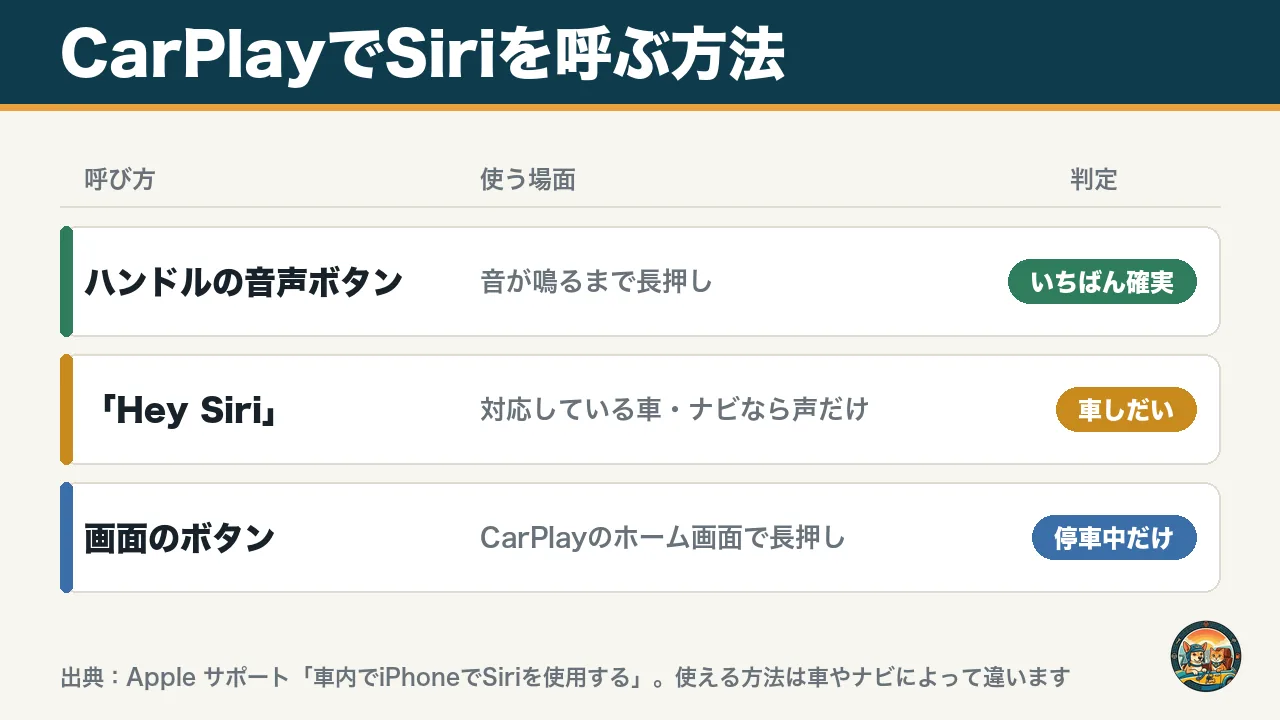
CarPlayでSiriを呼ぶ方法は、大きく3つあります。いちばん確実なのは、ハンドルの音声ボタンを長押しする方法です。Appleのサポートページでも、ハンドルの音声コマンドボタンを押したままにする、CarPlayのホーム画面のボタンを押したままにする、対応している車では「Hey Siri」と話しかける、の3つが案内されています(Apple サポート)。車やナビによって使える方法が違うので、自分の車でどれが使えるかを一度確かめておくと安心です。
ハンドルの音声ボタンの長押し
ハンドルに付いている、話す人の形をした音声ボタンを長押しすると、Siriが立ち上がります。トヨタの取扱説明書でも、CarPlayをつないでいるときはスイッチを押し続けるとSiriが始まり、短く押すと中止できると説明されています(トヨタ 取扱説明書)。短く押すと、車のほうの音声操作が立ち上がる車もあるので、「長押し」がポイントです。
「Hey Siri」の呼びかけ
対応している車やナビなら、ボタンを押さずに「Hey Siri」と話しかけるだけで呼べます。iPhoneの設定で、Siriを声で呼び出す設定がオンになっていることが前提です。手をハンドルから離さずに済むのが、いちばんのよさです。
画面のボタンの長押し
止まっているときなら、CarPlayの画面のボタンを長押ししてSiriを呼ぶこともできます。走っている最中に画面へ手を伸ばすのは避け、ボタンか声で呼びます。画面で呼ぶのは、駐車場で行き先を決めるときくらいにしておくと安全です。
| 呼び方 | 使う場面 | 店長のひとこと |
|---|---|---|
| ハンドルのボタン長押し | 走っているとき | いちばん確実 |
| 「Hey Siri」 | 対応している車 | 手を離さずに済む |
| 画面のボタン長押し | 止まっているとき | 走行中は使わない |
CarPlayのSiriでできること
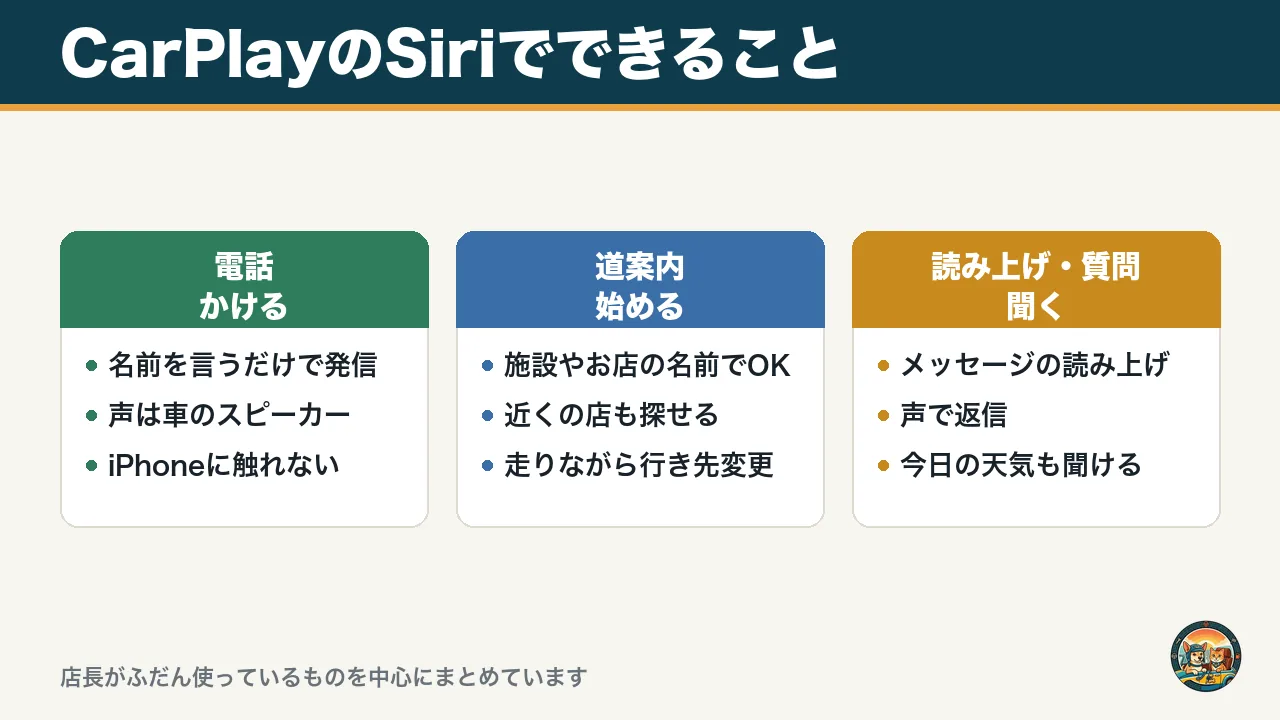
CarPlayのSiriでできることは、運転中に必要なことがひと通りそろっているのが強みです。電話、道案内、メッセージ、ちょっとした調べものまで、声だけで済ませられます。Appleのサポートページでも、「一番近い喫茶店への道順を教えて」「到着予定を共有して」のような頼み方が紹介されています。私がふだん使っているものを中心に、できることを3つに分けました。
電話の発信
連絡先に登録している人の名前を言えば、そのまま電話をかけてくれます。相手の声は車のスピーカーから聞こえ、こちらの声は車のマイクが拾います。iPhoneを手に持たずに話せるので、運転中でも安心です。
道案内のスタート
行き先を言えば、マップで道案内がスタート。住所を打ち込まなくても、施設の名前やお店の名前で案内が始まります。「近くのガソリンスタンド」のような探し方も可能です。
メッセージの読み上げや調べもの
届いたメッセージを読み上げてもらったり、声で返信したりもOKです。LINEの読み上げや返信は、CarPlayでLINEを使う方法で詳しくまとめています。「今日の天気は?」のような、ちょっとした質問にも答えてくれます。

名前言うだけで電話かかるん?めっちゃ楽やん。
店長が毎日使うSiriの指示

Siriに頼む言い方は、いろいろ試すより、決まった言い方を覚えるほうが失敗しません。私が運転中に毎日使っているのは、電話・道案内・天気の3つだけです。長い文で頼むと、途中で聞き取りがずれたり、思っていたのと違う答えが返ってきたりしがちです。短い一文に決めておけば、運転中でも迷わず口に出せます。実際に私が話しかけている言い方を、そのまま紹介します。
電話をかける指示
「Hey Siri、〇〇に電話して」。〇〇には、連絡先に登録している名前をそのまま入れます。連絡先の登録名と同じ言い方をすると、別の人にかかる心配が減ります。家族や職場など、よくかける相手は呼びやすい名前で登録しておくと便利です。
道案内の指示
「Hey Siri、〇〇まで案内して」。いちばんよく使うのが、この道案内です。お店や施設の名前を言うだけで、案内がすぐに始まります。走り出してから行き先を変えたいときも、止まらずに頼めるのが助かります。
天気を聞く指示
「Hey Siri、今日の天気は?」。出かける前や、遠出の途中で使っています。雨が降りそうなら、帰り道の時間を早めるなど、運転の段取りを考える材料になります。画面を見ずに耳で聞けるのも、運転中にはありがたいところです。
- Hey Siri、〇〇に電話して
- Hey Siri、〇〇まで案内して
- Hey Siri、今日の天気は?
Apple WatchのSiriで操作

私は運転中、CarPlayのボタンより、腕のApple WatchのSiriに話しかけることのほうが多いです。Apple WatchのSiriで頼んだ電話や道案内も、CarPlayにつながっている車でちゃんと使えます。ただ、使ってみて分かった注意点もあります。毎日使っている私の実感を、3つにまとめました。
腕に話しかけるだけの手軽さ
Apple Watchなら、ハンドルのボタンを探さなくても、腕に向かって「Hey Siri」と話しかけるだけです。ボタンの位置が分からない車に乗るときでも、いつもと同じように使えます。Apple Watchの車での使い方は、Apple Watch×カーライフ活用術でもまとめています。
案内が出るのは純正マップだけ
Apple WatchのSiriに道案内を頼むと、案内はCarPlayの画面にも出ます。ただし、私の車で試したところ、CarPlayに出るのはiPhoneにもともと入っている純正のマップだけでした。Googleマップなど別のナビアプリを使いたいときは、止まっているときにCarPlayの画面でそのアプリを開いて操作します。
電話の声は車のスピーカー
Apple WatchのSiriでかけた電話も、私の場合は基本的に車のスピーカーから相手の声が聞こえます。腕の小さなスピーカーで話すことにはならないので、運転中でも聞き取りやすいです。とはいえ、相手の声が小さく感じることはあります。その対処は、このあとの節で紹介します。
| 頼んだこと | どうなったか | 注意 |
|---|---|---|
| 電話 | 車のスピーカーで話せる | 声が小さく感じることも |
| 道案内 | CarPlayの画面に出る | 純正マップだけ |
| 天気 | Siriが声で答える | 耳で聞くだけ |
私が使っているのはApple Watch Series 10です。これから買うなら、最新のSeries 12、手ごろなSE 3、画面がいちばん大きい上位モデルのUltra 4の3つから選ぶと迷いません。どれも腕に話しかけてSiriを使えます。

 ポチップ
 ポチップ
 ポチップ
Siriが反応しないときの対処
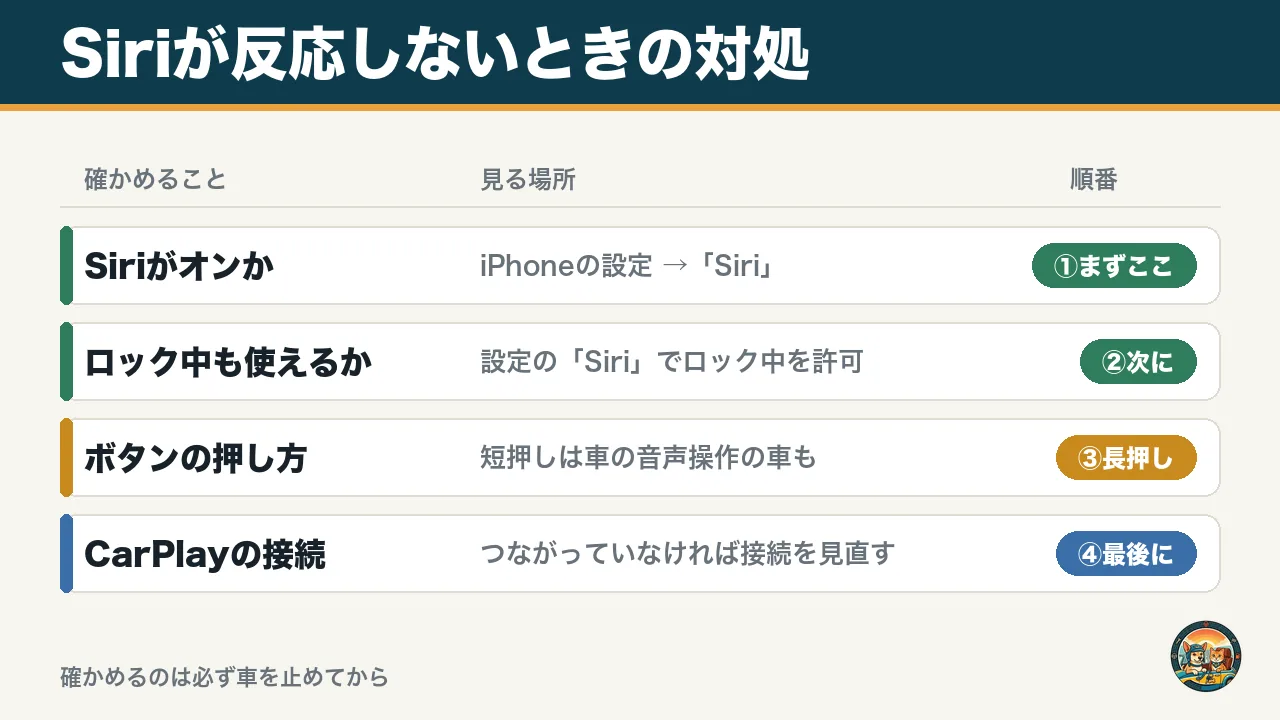
Siriがまったく反応しないときは、Siriそのものが使えない設定になっていることがあります。確かめたいのは、iPhoneの設定、ロック中の設定、ボタンの押し方の3つです。どれも車を止めた状態で数分あれば確かめられます。反応しないからといって、走りながら何度もボタンを押したり画面を触ったりするのは危険です。安全な場所に止まってから、上から順番に見ていくのが確実です。
iPhoneのSiriの設定
まず、iPhoneの設定で、Siriが使える状態になっているかを確かめます。Siriがオフになっていると、CarPlayでもSiriは動きません。トヨタの取扱説明書でも、CarPlayを使う前にスマートフォンでSiriを有効にしておく手順が案内されています。
ロック中のSiriの許可
iPhoneがロックされているときにSiriを使わない設定だと、CarPlayで呼んでも反応しないことがあります。iPhoneの設定の「Siri」で、ロック中にSiriを使えるようにしておくと安心です。ワイヤレスCarPlayはiPhoneを手に取らずに使えるぶん、ロックがかかったままになりやすいので、確かめておく価値があります。
ボタンの押し方
ハンドルのボタンを短く押すと、Siriではなく車の音声操作が立ち上がる車があります。Siriの音が鳴るまで、しっかり長押しするのがコツです。それでもつながらないときは、CarPlayの接続そのものを疑ってください。つながらないときの対処はCarPlayが接続できないときの対処法にまとめています。
ボタン、短く押してたかも!長押しやったんか。
電話の声が小さいときの対処

私がSiriで電話をかけていて、いちばん困っているのが、相手の声が小さく聞こえることです。通話の音量は、音楽の音量とは別に変えられる車やナビもあるので、通話中に調整してみるのが近道です。原因がひとつとは限らないので、試しやすい順に3つ紹介します。ナビの取扱説明書の「ハンズフリー」の章もあわせて見ておくと確実です。
通話中に音量を上げる
音楽を聞いているときに音量を上げても、通話の音量は変わらないことがあります。相手と話している最中に、車の音量つまみやハンドルの音量ボタンを操作してみます。通話が終わってから上げても効かない場合があるので、話している間に試すのがポイントです。
ナビの通話音量の設定
社外ナビや純正ナビには、電話(ハンズフリー)の設定の中に、通話の音量を決める項目があるものがあります。止まっているときに、ナビの電話の設定を開いて、通話の音量の項目がないか探してみてください。項目の名前や場所はナビによって違うので、取扱説明書で確かめます。
Siriの声の大きさ
相手の声ではなく、Siriの返事が小さいときは、別の方法で変えます。Appleのサポートページでは、Siriが話している間に車の音量つまみを回すと、Siriの音量を変えられると案内されています(Apple サポート)。Apple Watchなら「Hey Siri、声を大きくして」と頼む方法もあります。
- 通話中に音量つまみを回す
- ナビの通話音量を確かめる
- Siriの返事は話している間に調整
- 直らなければ取扱説明書へ
よくある質問
音声ボタンがない車でもSiriは使える?
「Hey Siri」に対応している車やナビなら、声だけで呼べるはずです。止まっているときは、CarPlayの画面のボタンを長押ししても呼べます。Apple Watchを持っていれば、腕に話しかける方法もあります。
ワイヤレスCarPlayでもSiriは使える?
使えます。私も社外ナビのワイヤレスCarPlayで、毎日Siriを使っています。ケーブルでつなぐときと同じように、ボタンや声で呼び出せるので不便はありません。
SiriでGoogleマップの案内はできる?
私がApple WatchのSiriで道案内を頼んだときは、CarPlayに出たのは純正のマップだけでした。Googleマップを使いたいときは、止まっているときにCarPlayの画面でGoogleマップを開き、行き先を決めてから走り出します。
Siriを使うのにお金はかかる?
Siriを使うこと自体に、追加の料金はかかりません。Siriはインターネットにつないで動くので、契約しているプランのデータ通信は使います。
運転中にSiriを使っても違反にならない?
iPhoneを手に持たず、声だけで操作する使い方は、手に持って操作する使い方とは違います。とはいえ、画面をじっと見たり、話に気を取られたりすると危険です。込み入った操作は、安全な場所に止まってから行います。
まとめ
CarPlayのSiriは、ハンドルのボタンの長押しか「Hey Siri」で呼び、短い決まった言い方で頼むのがコツです。私は電話・道案内・天気の3つを、Apple WatchのSiriで毎日使っています。「〇〇に電話して」「〇〇まで案内して」の2つを覚えるだけでも、運転中に画面を触る回数はぐっと減ります。
- ボタンは長押しで呼ぶ
- 短い決まった言い方で頼む
- 案内は純正マップが確実
- 反応しないときは設定を確認
- 通話の音量は通話中に調整
まずは止まっているときに、Siriで電話と道案内を一度ずつ試してみてください。ケーブルの抜き挿しが面倒な方は、CarPlayのワイヤレス化も検討してみてください。

まずは止まってるときに「家まで案内して」って言うてみるわ!
コメント