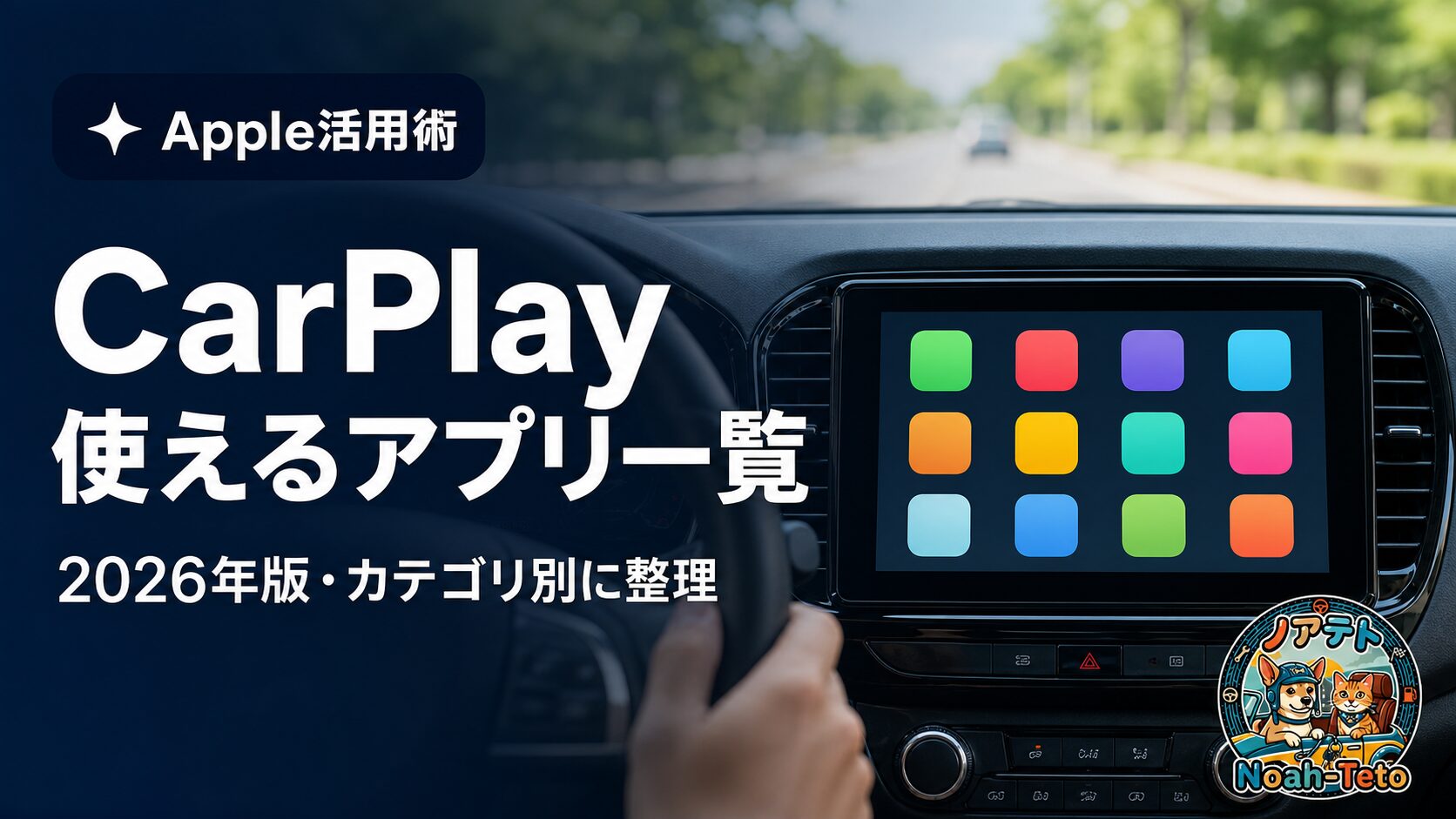
「CarPlay(アップルカープレイ)って、結局どんなアプリが使えるの?」——iPhoneを車につないでCarPlayを使い始めると、必ずぶつかる疑問です。スマホには入っているのに、CarPlayの画面には出てこないアプリがある。逆に「これも対応してたんだ」と後から気づくものもある。私は国家資格整備士で現役のガソリンスタンド店長、毎日いろんな車とドライバーを見てきました。ここからは2026年時点でCarPlayに対応しているアプリを、カテゴリ別に”一覧”で整理し、何が使えて何が使えないのか(YouTubeが出ない理由まで)を、相棒のノア(犬)・テト(猫)と一緒に、正直にまとめます。

テンチョー、スマホのアプリぜんぶCarPlayで使えるんちゃうの?なんで出てくるやつと出てこんやつがあるん?

いいところに気づいたね。実はCarPlayは「好きなアプリを何でも入れられる」わけじゃないんだ。まずはそのルールから知ると、一覧がスッと頭に入るよ。
【大前提】CarPlayは好きなアプリを自由に入れられない
一覧を見る前に、これだけは押さえてください。CarPlayに表示できるのは「Appleが対応を認めたカテゴリのアプリ」だけです。スマホに入っているアプリでも、CarPlay対応として作られていなければ画面には出てきません。これはアプリ提供側が「CarPlay対応」に開発し、Appleの審査を通す必要があるためです。
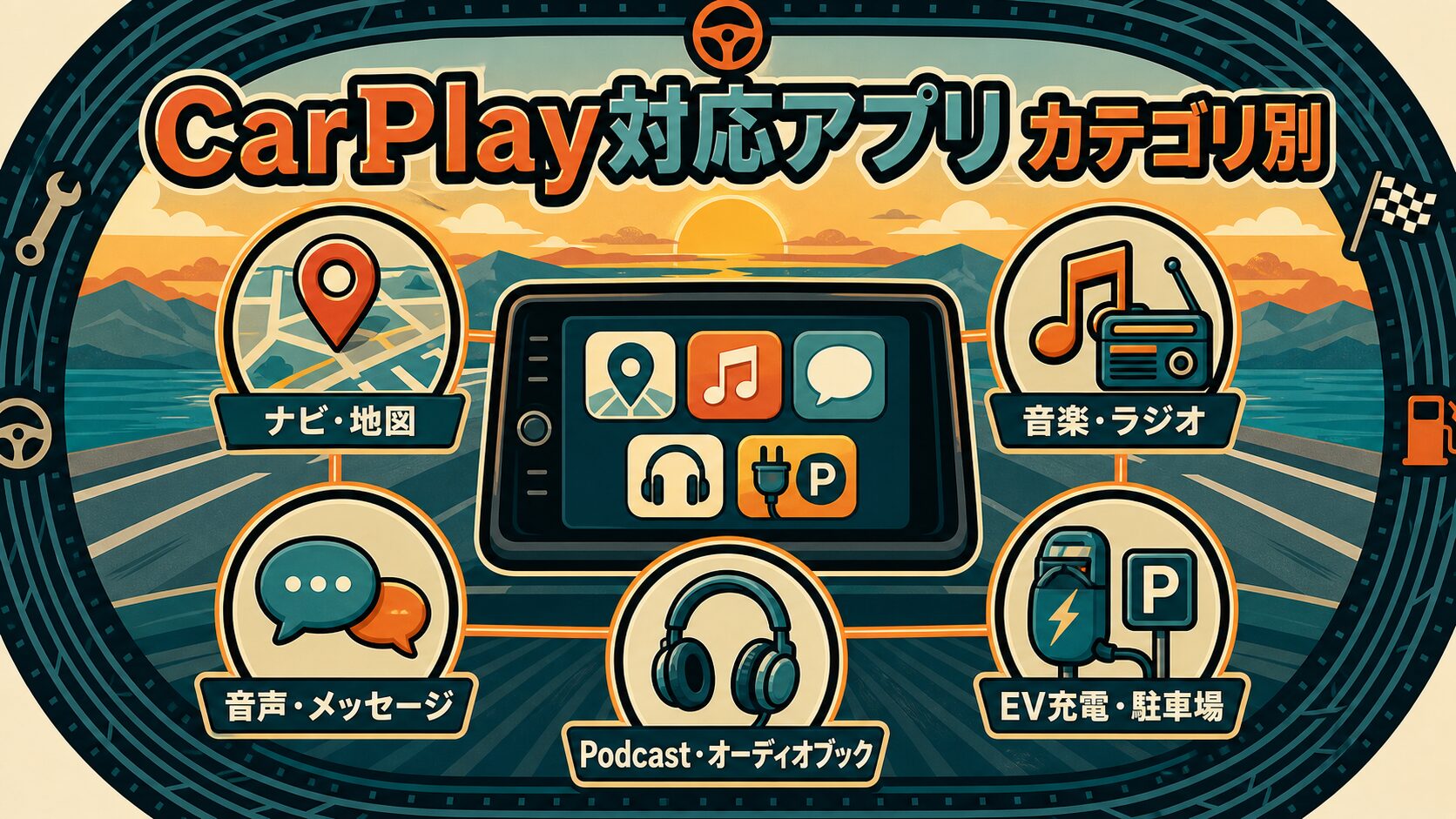
そして、そのカテゴリ自体もAppleがCarPlay向けに決めています。2026年時点で用意されている主なカテゴリは、ナビ(地図)/音楽・オーディオ/音声・メッセージ(通話)/Podcast・ニュース/EV充電/駐車場/給油(フューエリング)など。逆に言えば、動画・ゲーム・SNSの閲覧といった「運転中に画面を見続けるアプリ」は、カテゴリとして許可されていません。理由はシンプルで、運転中の脇見を防ぐためです。
「使えるアプリを厳選して知りたい」なら別記事のおすすめ10選が近道ですが、この記事の役割は「どのカテゴリに、どんな対応アプリがあるか」を地図のように俯瞰すること。自分がよく使うジャンル(音楽なのか、ラジオなのか、EV充電なのか)から探せるように並べています。まずは全体像をつかんでから、気になるカテゴリを深掘りしてください。
カテゴリ別・CarPlay対応アプリ一覧【2026年版】
ここからが本題です。よく使われる順に、カテゴリごとの代表的な対応アプリを並べます。アプリは日々アップデートされるので、最終的には後述の「App Storeでの探し方」で最新の対応状況を確認するのが確実です。
① ナビ・地図(最重要カテゴリ)
CarPlayを使う最大の目的がこれ、という人も多いはず。Apple純正マップはもちろん、Yahoo!カーナビ(無料・国内定番)、Googleマップ(店舗検索に強い)、Waze(ユーザー投稿で渋滞回避)、カーナビタイム(NAVITIME製・圏外でも案内できる有料ナビ)などが対応しています。純正ナビよりも地図の更新が速く、目的地検索もスマホ感覚でできるのが強みです。
「CarPlayでどこまでカーナビ代わりになるの?」という方は、純正ナビと使い比べた話を別記事にまとめています。ナビ目的でCarPlayを検討している方は、あわせてどうぞ。
② 音楽・ラジオ
ドライブのお供の定番。Apple Music・Spotify・Amazon Music・YouTube Music・LINE MUSICといった音楽ストリーミングは軒並みCarPlayに対応しています。ラジオ系ではradiko(民放ラジオ)やNHKラジオ らじる★らじるも対応。ハンドルを握ったまま、曲やラジオ局をハンドル操作や音声で切り替えられます。
③ 音声・メッセージ・通話
安全運転に一番効くカテゴリです。電話・メッセージ(SMS)はもちろん、LINEもCarPlay対応。届いたメッセージをSiriが読み上げ、返信も音声入力で完結します。整備士として、そして毎日運転を見てきた店長として言えば、運転中に手でスマホを操作するのは非常に危険です。着信や連絡はCarPlay+Siriの音声にまかせ、画面と手はハンドルに集中してください。
④ Podcast・ニュース・オーディオブック
運転中は画面を見られないからこそ「耳のコンテンツ」が輝きます。Apple純正のPodcast、音声プラットフォームのVoicy、そしてプロのナレーターが本を朗読するオーディオブック(Audible)が代表格。通勤や長距離ドライブ、お盆の帰省の時間が、そのまま学習・読書の時間に変わります。いずれもCarPlay対応で、画面操作なしで再生できます。
※プロモーションを含みます。キャンペーン内容・期間は変更される場合があります。最新は公式ページをご確認ください。
⑤ EV充電・駐車場・給油
意外と知られていませんが、AppleはEV充電・駐車場・給油(フューエリング)もCarPlayの正式なカテゴリとして用意しています。EVの充電スポット検索などのアプリが対応しています。駐車場アプリはまだ対応しているものが少なく、人気の「PPPark!」も2026年10月時点ではCarPlayに対応していません(App Storeの対応機種にCarPlayの記載なし)。目的地の周辺で「充電できる場所」「停められる場所」を運転席から探せるのは、EV・PHEVユーザーや旅行時に地味に効いてきます。対応アプリはまだ発展途上のジャンルなので、これから増えていく分野です。

ナビと音楽と耳コンテンツ、あとEV充電や駐車場か。ほな逆に、みんなが探しても出てこん”使えんアプリ”はなんなん?YouTubeとか観たいねんけど。
よく探される”非対応”アプリ(動画・ゲーム・SNS)
「一覧に無い=非対応」で一番よく検索されるのが、YouTube・Netflix・TVerなどの動画アプリです。結論から言うと、これらは標準のCarPlayでは表示されません。同じく、ゲームやSNS(X・Instagramの閲覧など)も対応外です。スマホに入っていても、CarPlayの画面には出てこないのが正常な状態です。
理由は前半でも触れたとおり、運転中の動画視聴・ゲームは、脇見による事故に直結するから。Appleが安全のためにカテゴリごと許可していない、という設計です。これは制限というより、ドライバーを守るための正しい仕組みだと私は思っています。
それでも「同乗者が停車中に観たい」といったニーズはありますよね。その場合は、CarPlayとは別系統のAIボックス(Android搭載機器)を使う方法があります。仕組みと選び方、安全面の注意は別記事に詳しくまとめました。
どんな方法を使うにせよ、運転者が走行中に動画を注視するのは道路交通法違反で、何より重大事故の原因になります。動画はあくまで安全な場所に停車してから、または同乗者が楽しむもの。運転中の画面は「ナビ・音楽・音声」に徹する——これが整備士としても店長としても、一番お伝えしたいことです。
AIボックスの一例として、CarPlayの差し込み口につなぐオットキャストの製品を載せておきます。使うのは、停車中か同乗者が見るときだけです。

 ポチップ
ポチップ
対応アプリの探し方・追加のしかた
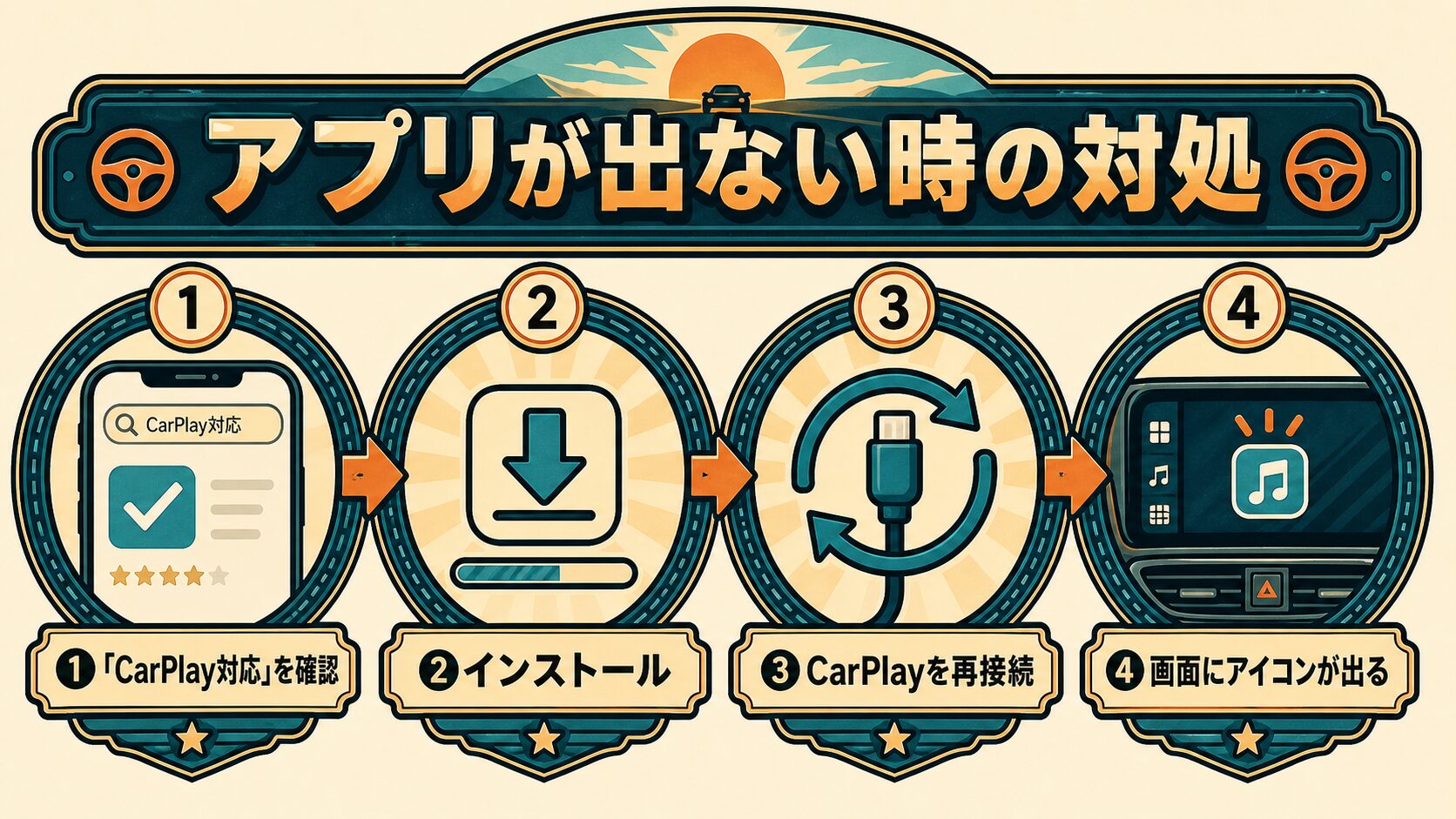
「このアプリ、CarPlay対応してる?」を自分で確かめる方法も知っておくと便利です。難しくありません。App Storeでアプリのページを開き、説明文やスクリーンショットに「CarPlay対応」「CarPlay」の記載があるかを見るだけ。対応アプリなら、たいてい売り文句として書かれています。もう一つ確実なのは、実際に車につないでCarPlay画面にアイコンが出るかを見ることです。
新しく対応アプリを入れたのに画面に出ない、というのもよくある話。その多くは再接続で解決します。アプリを入れたら一度CarPlayをつなぎ直してみてください。アプリの追加から並べ替え、それでも出てこないときの原因までは、CarPlayにアプリを追加する方法で手順を画像つきでまとめています。
- そのアプリはCarPlay対応か(App Storeの説明・スクショに「CarPlay」の記載があるか)
- アプリを最新バージョンに更新したか(古いままだと未対応のことがある)
- インストール後にCarPlayを再接続したか(ケーブル抜き差し/Bluetooth再ペアリング)
- iPhone本体のiOSが最新か(OSが古いと新カテゴリが出ないことがある)
- CarPlayの「表示アプリ・並び替え」設定で非表示になっていないか(設定>一般>CarPlay)
- 動画・ゲーム・SNSなど非対応カテゴリではないか(これは出なくて正常)
それでも表示されない・使えないときは
上のチェックをしてもCarPlayそのものが不安定(つながらない・すぐ切れる・アイコンが全部出ない)という場合は、アプリ側ではなく接続やケーブル、設定側に原因があることが多いです。原因の切り分けから対処法までを、整備士目線で7つにまとめた記事があります。「アプリ以前にCarPlayが怪しい」ときはこちらを確認してください。

iPhone 15以降は、iPhoneの差し込み口がUSB-Cです。車側の差し込み口が横長のUSB-Aか、小さなUSB-Cかで、合うケーブルが変わります。
 ポチップ
ポチップ
 ポチップ
ポチップ
ケーブルの抜き差しや断線が気になる人は、CarPlayをワイヤレスにする後付けのアダプターもあります。もともと有線のCarPlayが使える車向けの機械です。
 ポチップ
ポチップ
【早見表】用途別・CarPlay対応アプリまとめ
ここまでの内容を、用途別にサッと見返せる早見表にしました。給油や充電の前、ドライブの前にどうぞ。
| 用途・カテゴリ | 代表的な対応アプリ | 対応 |
|---|---|---|
| ナビ・地図 | Apple マップ/Yahoo!カーナビ/Googleマップ/Waze/カーナビタイム | ◎ |
| 音楽・ラジオ | Apple Music/Spotify/Amazon Music/YouTube Music/radiko | ◎ |
| 音声・メッセージ | 電話/メッセージ/LINE(Siri読み上げ・音声返信) | ◎ |
| Podcast・オーディオブック | Podcast/Voicy/Audible | ◎ |
| EV充電・駐車場・給油 | 充電スポット検索ほか(駐車場アプリは対応が少ない) | ○(発展中) |
| 動画(YouTube・Netflix等) | 標準では非表示。停車時はAIボックスで対応 | × |
| ゲーム・SNS閲覧 | 安全のためカテゴリ対象外 | × |
よくある質問(CarPlay対応アプリ)
Q1. CarPlayに入れられるアプリの数に上限はある?
基本的に、対応アプリであれば入れた分だけCarPlayのホーム画面に並びます。数の上限を気にする必要はほぼありません。並びが増えて見づらくなったら、iPhoneの「設定>一般>CarPlay>自分の車>カスタマイズ」で、よく使うアプリを前に並べ替えたり、使わないものを非表示にできます。
Q2. 非対応アプリを無理やり映す方法はある?
標準のCarPlayでは、非対応カテゴリ(動画など)のアプリを映すことはできません。どうしても停車中に動画などを表示したい場合は、CarPlayとは別のAIボックス(Android搭載機器)を使う方法があります。ただし走行中の視聴は違反かつ危険なので、使い方には十分な注意が要ります(詳しくは動画の記事へ)。
Q3. Android Autoでも対応アプリは同じ?
考え方はほぼ同じで、ナビ・音楽・音声・メッセージが中心、動画やゲームは非対応という枠組みは共通です。ただし対応アプリの細かいラインナップはCarPlayとAndroid Autoで一部異なります。お使いのスマホ(iPhoneかAndroidか)に合わせて、それぞれのストアで「対応」表記を確認するのが確実です。
Q4. CarPlayを使うのに専用アプリは必要?
必要ありません。CarPlayはiPhoneに最初から入っている機能なので、これを使うためにインストールするアプリはありません。ケーブルまたは無線で車とつなげば、それだけで画面に出ます。
CarPlayの画面に並ぶのは、iPhoneに入っているCarPlay対応アプリです。App Storeで「CarPlay」という名前のApple公式アプリを探しても見つかりません。似た名前のアプリが出てきても、それはAppleのものではないので入れる必要はない、と覚えておくと安全です。
Q5. CarPlayにアプリを入れるにはどうする?
iPhoneにそのアプリを入れるだけです。CarPlay側で追加する操作はありません。App StoreでCarPlay対応のアプリをインストールすれば、次につないだときに画面へ出てきます。
入れたのに出ない場合、多くはつなぎ直しで解決します。それでも出ないときは、この記事の「対応アプリの探し方・追加のしかた」にあるチェック項目を上から見ていくと原因が絞れます。
Q6. CarPlayで動画アプリは使える?
標準では使えません。YouTubeやNetflixのような動画アプリは、Appleが対応カテゴリとして認めていないためです。理由は運転中の脇見を防ぐことにあります。
そのため「動画アプリが出ない」のは故障ではなく、仕様どおりです。停車中にどうしても動画を見たい場合は、CarPlayとは別のAIボックスを使う方法があります。
Q7. CarPlayの画面に表示できるアプリは?
Appleが対応を認めたカテゴリのアプリだけが表示されます。2026年時点の主なカテゴリは、ナビ(地図)、音楽・オーディオ、音声・メッセージ(通話)、Podcast・ニュース、EV充電、駐車場、給油です。
逆に、動画・ゲーム・SNSの閲覧はカテゴリごと対象外になっています。カテゴリ別にどんなアプリがあるかは、この記事の「カテゴリ別・CarPlay対応アプリ一覧」にまとめました。
Q8. 結局、どれを入れればいい?おすすめは?
「一覧はわかったけど、迷うから厳選して教えてほしい」という方は、私が実際に使っている神アプリを10個に絞った記事があります。ナビ・音楽・実用系から用途別に選んでいるので、まず入れるならこの10個から。あわせて読むと、自分のベストが決めやすくなります。
まとめ:CarPlayは「対応カテゴリ」で考えるとスッキリ
おさらいします。①CarPlayは好きなアプリを自由に入れられず、Appleが認めたカテゴリだけが対応 → ②ナビ・音楽・音声・Podcast/オーディオブック・EV充電/駐車場が主な対応ジャンル → ③YouTubeなどの動画・ゲーム・SNSは安全のため標準では非対応 → ④対応はApp Storeの「CarPlay」表記で確認、出ないときは再接続 → ⑤つながり自体が不安定なら接続側を見直す。この5つを押さえれば、「なんで出ないの?」に振り回されなくなります。安全第一で、快適なCarPlayライフを。
※以下、「CarPlay」と表記しますが、アップルカープレイ・カープレイと呼ばれることもあります。どれも同じ、iPhoneの画面を車のディスプレイに映すApple公式の機能です。呼び方が違うだけで中身は同じなので、検索するときはどの言い方でも大丈夫です。
なるほどな〜。「カテゴリで考える」ってのが一覧のコツやな。動画が出んのも故障ちゃうって分かって安心したわ。給油前にこの表、また見返すで。


コメント
為になる情報ありがとうございます。
PPPark をCarPlay!?ということでCarPlayに+してみようとしてみましたが、
駐車場料金の最安検索アプリ「PPPark!(ピーピーパーク)」は、Apple CarPlayの画面上での直接操作や独立したCarPlay専用アプリとしての表示には対応していません
とのことでした。FYIとして書いておきます。
これからも有益な情報楽しみにしております。
青さん、ご指摘ありがとうございます!確認したところ、おっしゃるとおりPPPark!はCarPlayに対応していませんでした。記事を修正しました。教えていただいて本当に助かりました。これからもよろしくお願いします。(テンチョー)