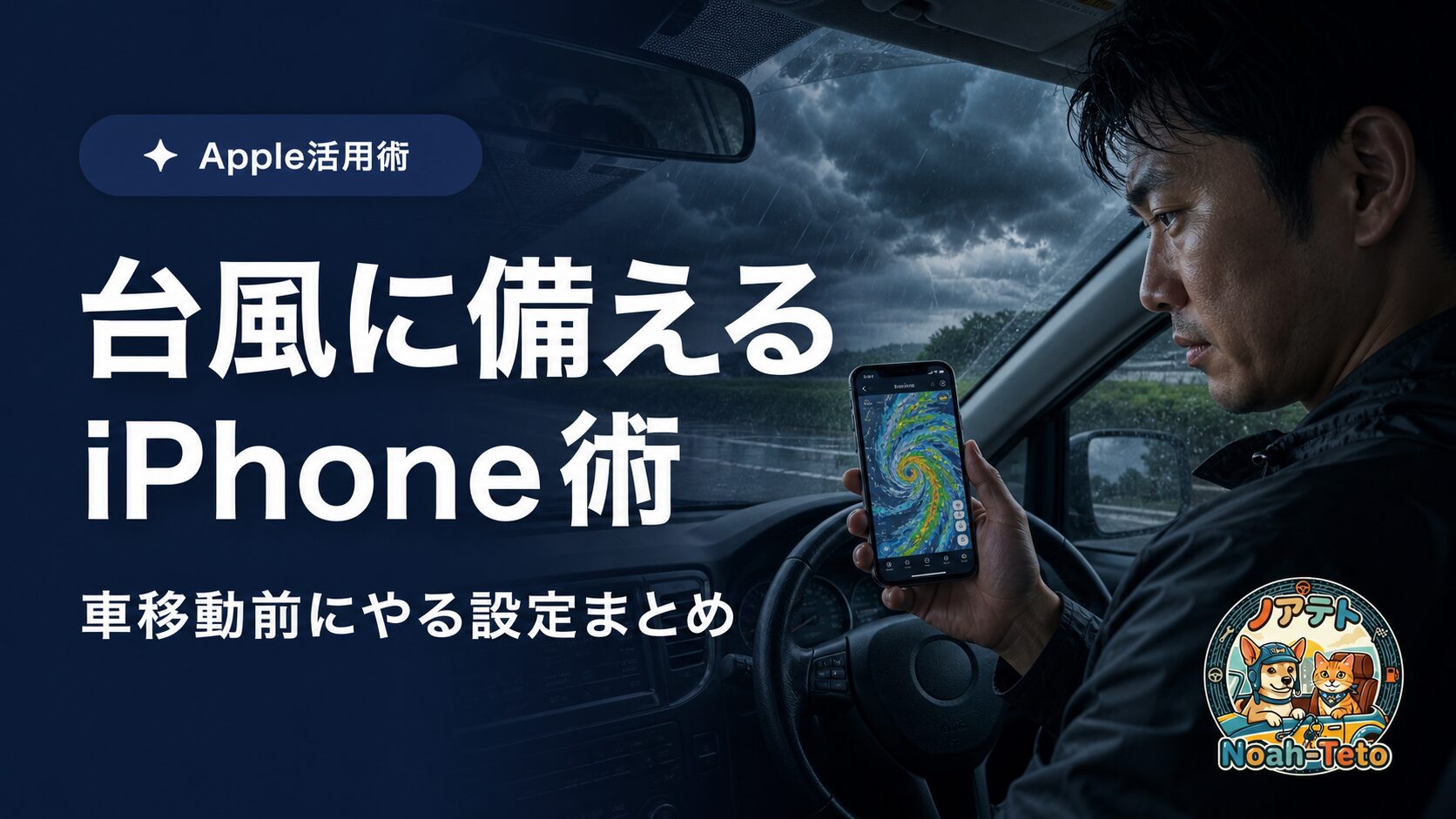
「台風が近づいているけど、車での移動は大丈夫かな…」――こう思ったとき、スマホで何をどう確認すればいいか、すぐにわかりますか?
私はガソリンスタンドの店長として15年以上、台風シーズンのたびに「この先の道は通れますか?」「冠水してる場所はありませんか?」と不安そうに聞いてくるお客様を毎年見てきました。給油の順番待ちをしているあいだに、スマホで雨雲レーダーを見ながら「このルートで帰って大丈夫かな…」と心配そうにつぶやく方も少なくありません。
実は、あなたがいつも使っているiPhoneには、台風・豪雨のときに命を守り、車での移動を安全にする機能がたくさん備わっています。ここからは、現役スタンド店長の立場から、台風・豪雨時にすぐ使えるiPhone設定とアプリ活用術を、画面操作の手順まで含めてすべて解説します。
まずは情報収集!天気・災害情報を受け取るiPhone設定
台風や豪雨のとき、最も重要なのは「正しい情報を、正しいタイミングで受け取ること」です。情報の遅れが、命に関わることもあります。
標準「天気」アプリの雨雲レーダーと悪天候通知をオンにする方法
iPhoneにはじめから入っている「天気」アプリ、かなり優秀です。iOS 15以降では、雨雲レーダーや悪天候通知が標準装備されています。
設定方法:
- 「天気」アプリを開く
- 右下の三本線アイコンをタップ
- 自宅や勤務先など、よく使う場所を登録
- 各地点の右側の「…」→「通知をオンにする」を選択
- 「悪天候の警告」「大雨」「洪水」をすべてオンに
これで、登録した地域に豪雨や洪水警報が出されると、自動的にプッシュ通知が届きます。スタンドで働いていると、「さっき通知が来たから今すぐ給油して帰ります」というお客様が増えたな、と実感しています。
緊急速報(緊急地震速報・特別警報)の通知設定を確認する
緊急速報は、iPhoneの初期設定ではオンになっていますが、念のため確認しておきましょう。
確認手順:
- 「設定」アプリを開く
- 「通知」をタップ
- 一番下までスクロールして「緊急速報」を確認
- オンになっていればOK
緊急速報は、特別警報(大雨・暴風など)や避難指示、津波警報などが該当します。音量が大きくてびっくりすることもありますが、命を守る最後の砦です。絶対にオンにしておいてください。
おすすめの防災・気象アプリ(Yahoo!防災速報・ウェザーニュースなど)
標準アプリだけでは不安という方には、より詳細な情報が得られる専用アプリもおすすめです。
Yahoo!防災速報:
地域を最大3箇所まで登録でき、豪雨予報・河川洪水・土砂災害などの通知を受け取れます。スタンドの近隣地域でも冠水が予想されるときは、このアプリで事前に把握しています。
ウェザーニュース:
雨雲レーダーの精度が高く、5分刻みで雨の強さを確認できます。「あと10分で雨が強くなる」といった予測ができるので、車での移動タイミングを判断するのに重宝します。
NHKニュース・防災アプリ:
公共放送ならではの信頼性。大雨・暴風の警報が出たときの速報性は抜群です。
ポイント:台風が来てから設定するのでは遅いことも。この記事を読んだ今、5分で通知設定を済ませておきましょう。避難指示が出てから慌てて設定していては、大切な情報を見逃してしまいます。

 ポチップ
ポチップ
車での移動前に!マップで冠水・通行止めを回避する
スタンドで働いていて一番多い質問が、「この先、通れますか?」です。台風の日は特に、道路の冠水や通行止めの情報が命綱になります。
Appleマップ・Googleマップで交通情報・通行止めを確認する方法
Appleマップでの確認方法:
- マップアプリを開く
- 右上の「i」マークをタップ
- 「交通状況」をオンにする
- オレンジや赤のラインは渋滞、グレーは通行止め
Googleマップでの確認方法:
- マップアプリを開く
- 右上のレイヤーアイコン(四角が重なったマーク)をタップ
- 「交通状況」を選択
- 赤やオレンジは混雑・渋滞、グレーは通行止め
両方のアプリを併用すると、より正確な情報が得られます。Googleマップのほうが通行止め情報の更新が早いことが多い印象ですが、Appleマップもカーナビとしての使いやすさは抜群です。
経路の事前ダウンロード(オフラインマップ)が豪雨時に役立つ理由
豪雨のとき、意外と見落とされがちなのが「通信障害」です。停電や基地局の被害で、モバイル通信が不安定になることがあります。
Googleマップでオフラインマップをダウンロードする方法:
- Googleマップを開く
- プロフィールアイコンをタップ
- 「オフラインマップ」を選択
- 「自分の地図を選択」をタップ
- よく使う地域(自宅周辺・通勤ルートなど)をダウンロード
ダウンロードしたマップは、圏外でも表示されます。万が一のときに「道がわからなくて動けない」という最悪の事態を避けられます。
アンダーパス・低地を避けるルート選びの考え方(ハザードマップアプリとの併用)
冠水しやすい場所は、事前にある程度予測できます。アンダーパス(道路が線路や高速道路の下をくぐる場所)や、周囲より低い土地は要注意です。
国土交通省の「ハザードマップポータルサイト」アプリや、自治体が提供する防災アプリを併用すると、浸水想定区域がひと目でわかります。ルートを決めるとき、浸水リスクのある場所は迂回する判断を。

台風の日、「この先の道は通れますか?」とスタンドで聞かれることが本当に多いんだ。iPhoneで事前に確認できるよ。
詳しいナビ活用法は、こちらの記事も参考にしてください。
関連記事:iPhoneをカーナビ代わりにする方法
停電・緊急時に備えるiPhone機能
台風が来ると、停電のリスクも高まります。スマホは「情報のライフライン」。バッテリーを長持ちさせる設定と、緊急時に役立つ機能を今のうちに確認しておくと安心です。
低電力モードでバッテリーを長持ちさせる設定
低電力モードをオンにすると、メールの自動受信やアプリのバックグラウンド更新、画面の明るさなどが自動で抑えられ、バッテリーの減りがゆるやかになります。
低電力モードの設定方法:
- 「設定」アプリを開く
- 「バッテリー」をタップ
- 「低電力モード」をオンにする
コントロールセンター(画面右上から下にスワイプ)にも追加しておくと、ワンタップでオン/オフできて便利です。
台風が接近してきたら、バッテリー残量が50%を切る前に低電力モードをオンにすることをおすすめします。
緊急SOS・メディカルIDの設定方法(家族の連絡先登録)
万が一、事故や急病で意識を失ったとき、メディカルIDに登録した情報が救急隊や医師に伝わります。
メディカルIDの設定方法:
- 「ヘルスケア」アプリを開く
- 右上のプロフィールアイコンをタップ
- 「メディカルID」を選択
- 「編集」をタップして、氏名・生年月日・血液型・アレルギー・服用中の薬・緊急連絡先を入力
- 「ロック中に表示」をオンにする
緊急SOSの使い方:
iPhoneのサイドボタンと音量ボタンを同時に長押しすると、緊急SOSが起動します。110番・119番にすぐつながり、同時に登録した緊急連絡先にも現在地とメッセージが送信されます。
「探す」アプリで家族の位置を共有しておく
台風で避難するとき、家族がバラバラになってしまうこともあります。事前に「探す」アプリで位置情報を共有しておくと安心です。
家族の位置共有設定:
- 「探す」アプリを開く
- 「人を探す」タブをタップ
- 「位置情報の共有を開始」をタップ
- 共有したい家族を選んで「送信」
共有相手も同じ設定をすれば、お互いの現在地がリアルタイムでわかります。
懐中電灯(フラッシュライト)の素早い起動方法
停電したとき、懐中電灯が手元にないこともありますよね。iPhoneのフラッシュライトはすぐ使えます。
起動方法:
- ロック画面で左下の懐中電灯アイコンを長押し
- またはコントロールセンターから懐中電灯アイコンをタップ
長押しすると明るさ調整もできます。車のトランクの中や、夜間の避難時にも役立ちます。
注意:停電するとモバイル回線も不安定になることがあります。バッテリー残量は「情報のライフライン」。モバイルバッテリーとセットで備えたいところです。できれば10,000mAh以上の大容量タイプを車内に常備しておくことをおすすめします。
 ポチップ
ポチップ
車と組み合わせて使う台風対策テクニック
ここからは、iPhoneと車を組み合わせた、より実践的な台風対策をご紹介します。
AirTagで愛車・持ち物の位置を把握しておく(避難時・冠水時)
台風で避難するとき、車を置いていかざるを得ないこともあります。そんなとき、AirTagを車内に仕込んでおけば、万が一流されたり移動させられたりしても、位置を追跡できます。
おすすめの設置場所:
- グローブボックスの奥
- シート下のスペース
- トランク内の工具入れ
AirTagは防水ではないので、ジップロックなどに入れておくと安心です。詳しい設置場所や活用法は、以下の記事も参考にしてください。
関連記事:AirTagで駐車位置を管理する方法
車内に常備しておきたいiPhone関連グッズ(充電ケーブル・モバイルバッテリー・防水ケース)
台風シーズンが来る前に、車内に以下のものを常備しておくことをおすすめします。
- Lightning / USB-Cケーブル(予備): シガーソケットから充電できるタイプ
- モバイルバッテリー(10,000mAh以上): 停電時や長時間の渋滞でも安心
- 防水ケース: 豪雨の中での避難や、やむを得ず車外に出るときに
- MagSafe対応カーマウント: ナビ表示中に充電できるタイプが便利
私のスタンドでも、台風前には「車載充電器ありますか?」というお問い合わせが増えます。「備えあれば憂いなし」です。
台風通過後の車のチェックポイント(スタンド店長視点)
台風が過ぎたあと、車の状態をチェックすることも大切です。整備士・スタンド店長として、特に注意してほしいのは以下の点です。
- エンジンルームに水が入っていないか: ボンネットを開けて確認
- マフラーから水が出ないか: 冠水した道を通った場合は要注意
- ブレーキの効きが悪くないか: 水を吸ったブレーキパッドは制動力が落ちます
- タイヤの空気圧: 水たまりを高速で通過すると、空気圧が変動することも
- バッテリーの端子に水滴がついていないか: ショートの原因になります
もし少しでも異常を感じたら、無理に走らず、ロードサービスやスタンドに相談してください。命のほうが大事です。
よくある質問Q&A
Q1:緊急速報の音が鳴らないことがある。どこを確認すればいい?
A:以下をチェックしてください。
- 「設定」→「通知」→「緊急速報」がオンになっているか
- 本体の消音スイッチ(サイドの物理スイッチ)がオンになっていないか
- おやすみモードや集中モードがオンになっていないか
緊急速報は、通常は消音設定やおやすみモードを無視して鳴るはずですが、まれに鳴らないケースもあります。念のため、台風接近時は消音モードを解除しておくことをおすすめします。
Q2:圏外や通信障害のときでもiPhoneでできることは?
A:以下の機能は圏外でも使えます。
- オフラインマップ(事前ダウンロード済みの場合)
- 懐中電灯
- カメラ(写真・動画撮影)
- ヘルスケアアプリのメディカルID表示
- 既にダウンロード済みのアプリやデータの閲覧
逆に、通信が必要なのは地図の検索・SNS・Web閲覧・メッセージ送信などです。通信が復旧するまで、バッテリーを温存する使い方を心がけることです。
Q3:iPhoneが濡れてしまったらどうすればいい?
A:iPhone 7以降は防水性能(IP67〜IP68)がありますが、完全防水ではありません。
- すぐに電源を切る(ショート防止)
- Lightning/USB-C端子の水分を柔らかい布で拭き取る
- 充電は、端子が完全に乾いてから(最低5時間以上)
- ドライヤーや直射日光で乾かすのはNG(内部基板が熱で壊れる)
防水ケースに入れていれば、豪雨の中でも安心して使えます。
Q4:車で避難するときにiPhoneでやっておくべきことは?
A:以下を必ずやっておいてください。
- 家族に「探す」アプリで現在地を共有
- 低電力モードをオンにする
- Googleマップで避難先までのルートをダウンロード
- モバイルバッテリーと充電ケーブルを持つ
- 緊急連絡先に「これから避難します」とメッセージ送信
避難するときは、冠水しやすいルートを避け、できるだけ高台を通るルートを選んでください。
まとめ:台風・豪雨の前にiPhoneで備えよう
台風や豪雨のとき、iPhoneは「情報のライフライン」であり、「命を守るツール」にもなります。以下のチェックリストを確認して、今すぐ設定を済ませておくのが正解です。
- ✅ 天気アプリの悪天候通知・緊急速報の設定を確認した
- ✅ オフラインマップをダウンロードした
- ✅ 緊急SOS・メディカルID・家族の位置共有を設定した
- ✅ モバイルバッテリーと充電ケーブルを車内に常備した
- ✅ 台風前は早めに給油を済ませることを覚えておいた
台風が近づいてからの給油は大混雑します。スタンドに立っていると、毎回そうです。できれば2〜3日前には満タンにしておくことをおすすめします。そして、iPhoneの設定も「今」やっておいてください。台風が来てからでは遅いのです。
あなたとあなたの大切な人の命を守るために、ここに書いたことを使ってください。安全第一で、無理な移動は避けること。


コメント